

産廃マニフェスト伝票発行システムのよくあるご質問(FAQ)を検索
データを移行したい
移行元(今まで使っていたパソコン)のバージョンによって操作方法が異なります。
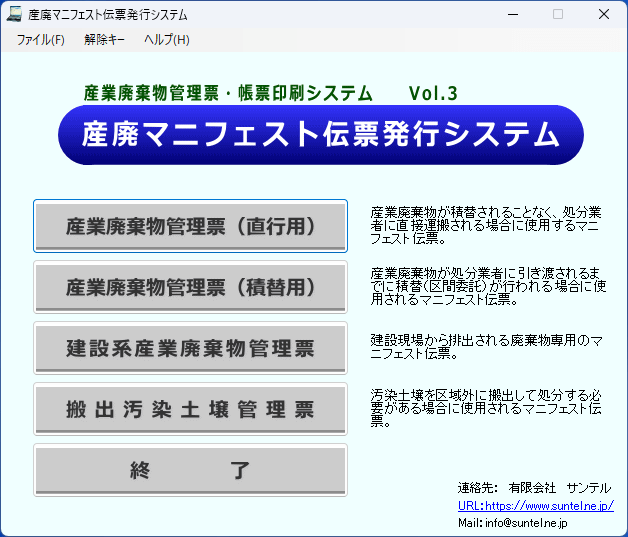
移行元が現在のバージョン(Vol.3)の場合
移行元(今まで使っていたパソコン)の産廃マニフェスト伝票発行システム起動時に、以下のような画面が表示されるお客様が対象です。
動画で手順を確認する
データの移行方法は動画でもご確認いただけます。

伝票データの移行方法
伝票データに関しては、USBメモリなどの外部メディアを使い、移行先のパソコン(新しいパソコン)に伝票データをコピーしてご利用ください。移行先のパソコン(新しいパソコン)で伝票データがそのままご利用いただけます。
- お客様側で保存先を変更していない場合は、Windowsの「ドキュメント」の「産廃」フォルダに伝票データが保存されています。
会社情報・プリンター情報の移行方法
移行元が現在のバージョン(Vol.3)の場合は、会社情報・プリンター情報のデータを移行することが出来ます。
移行元のパソコン(今まで使っていたパソコン)での操作
デスクトップの「産廃マニフェスト伝票発行システムVer3」のアイコンを右クリックし、「ファイルの場所を開く」をクリックします。
- デスクトップにアイコンがない場合は、Windowsの「スタート」ボタン→「すべて」→「産廃マニフェスト伝票発行システムVer3」→「産廃マニフェスト伝票発行システムVer3」を右クリックします。その後、「詳細」→「ファイルの場所を開く」をクリックします。)
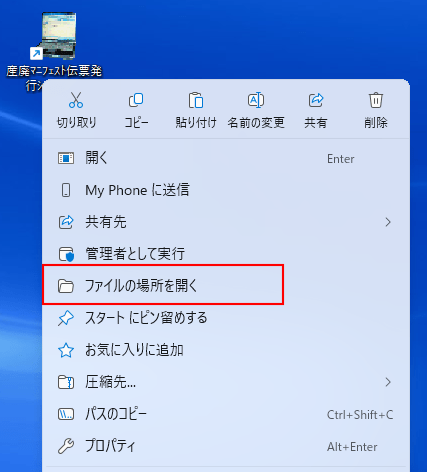
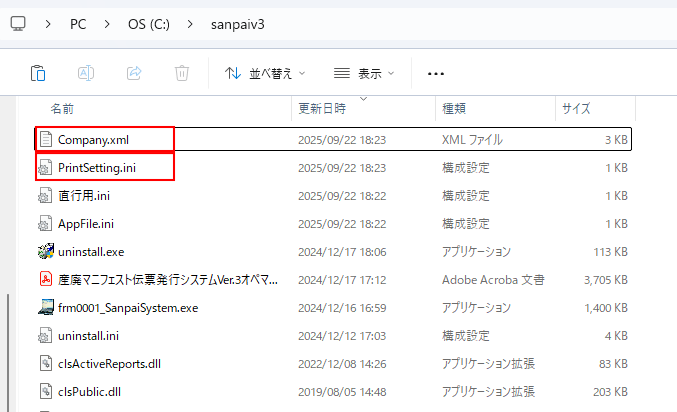
開いたフォルダの中にある、以下の2つのファイルを、USBメモリなどの外部メディアにコピーします。
コピーするファイルは、必ず以下の2つのみにしてください。その他のファイルはコピーしないようにしてください。
- 「Company.xml」(会社情報の保存データ)
- 「PrintSetting.ini」(プリンタ設定情報の保存データ)
- 開いたフォルダの中に、「Company.xml」・「PrintSetting.ini」がない場合は、各データを引き継ぐことができません。その場合はお手数ですが、移行先のパソコン(新しいパソコン)に改めて会社情報・プリンタ設定情報をご登録ください。
- 「Company.xml」・「PrintSetting.ini」以外のファイルを、移行先のパソコン(新しいパソコン)にコピーして上書き保存すると、移行先のパソコン(新しいパソコン)から解除キー申込書が正しく発行されない・システムがうまく起動しないなどの不具合が起こります。
移行先のパソコン(新しいパソコン)の操作
まずは移行先のパソコン(新しいパソコン)に、「産廃マニフェスト伝票発行システム」の体験版をダウンロード・インストールします。
デスクトップの「産廃マニフェスト伝票発行システムVer3」のアイコンを右クリックし、「ファイルの場所を開く」をクリックします。
- デスクトップにアイコンがない場合は、Windowsの「スタート」ボタン→「すべて」→「産廃マニフェスト伝票発行システムVer3」→「産廃マニフェスト伝票発行システムVer3」を右クリックします。その後、「詳細」→「ファイルの場所を開く」をクリックします。)
開いたフォルダの中に、USBメモリなどの外部メディアで移行前のパソコン(今まで使っていたパソコン)からコピーしてきた、以下の2つのファイルを貼り付けて上書き保存します。
貼り付けるファイルは、必ず以下の2つのみにしてください。その他のファイルは貼り付けないようにしてください。
- 「Company.xml」(会社情報の保存データ)
- 「PrintSetting.ini」(プリンタ設定情報の保存データ)
- 「Company.xml」・「PrintSetting.ini」以外のファイルを貼り付けて上書き保存すると、移行先のパソコン(新しいパソコン)から解除キー申込書が正しく発行されない・システムがうまく起動しないなどの不具合が起こります。
移行先のパソコン(新しいパソコン)を正式版にする場合は、新しい解除キーの取得もお願いします。
解除キーの無償再発行・追加購入について、詳しくは以下の「無償再発行・追加購入について」のページをご覧ください。
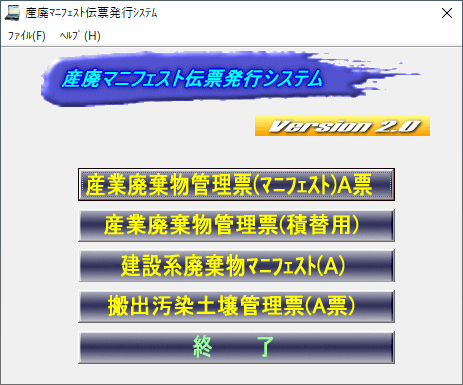
移行元が旧バージョン(Vol.2)の場合
移行元(今まで使っていたパソコン)の産廃マニフェスト伝票発行システム起動時に、以下のような画面が表示されるお客様が対象です。
旧バージョン(Vol.2)の場合の注意事項
旧バージョン(Vol.2)から現在のバージョン(Vol.3)への移行の場合は、会社情報やプリンター設定の引継ぎはできません。ご了承ください。
また、移行先のパソコン(新しいパソコン)を正式版にする場合は、新しい解除キーの取得もお願いします。
解除キーの無償再発行・追加購入について、詳しくは以下の「無償再発行・追加購入について」のページをご覧ください。
伝票データの移行方法
旧バージョン(Vol.2)で作成した伝票データのファイルは、現在のバージョン(Vol.3)でも開くことができます。
伝票データに関しては、USBメモリなどの外部メディアを使い、移行先のパソコン(新しいパソコン)に伝票データをコピーしてご利用ください。移行先のパソコン(新しいパソコン)で伝票データがそのままご利用いただけます。
但し、旧バージョン(Vol.2)と現在のバージョン(Vol.3)ではデータの保存形式が異なるため、旧バージョン(Vol.2)のデータを現在のバージョン(Vol.3)で編集し保存する際は、現在のバージョン(Vol.3)の形式で新しい伝票データとして保存されます。
旧バージョン(Vol.2)形式でのデータが必要な場合は、「名前を付けて保存」から元のデータとは異なる名前を付けて保存してください。
- お客様側で保存先を変更していない場合は、Windowsの「ドキュメント」の「産廃」フォルダに伝票データが保存されています。