産廃マニフェスト伝票発行システムのよくあるご質問(FAQ)を検索
連帳(連続帳票)の印刷時に2枚目以降の印字がずれる・勝手に連帳印刷と単票印刷が切り替わってしまう
印刷時に以下のような印刷ダイアログ画面が表示される場合が対象です。
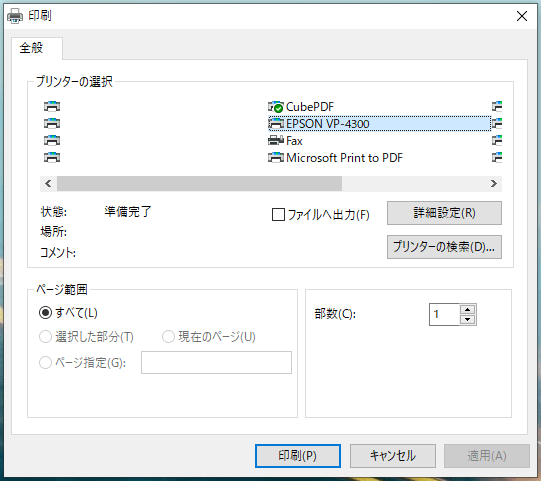
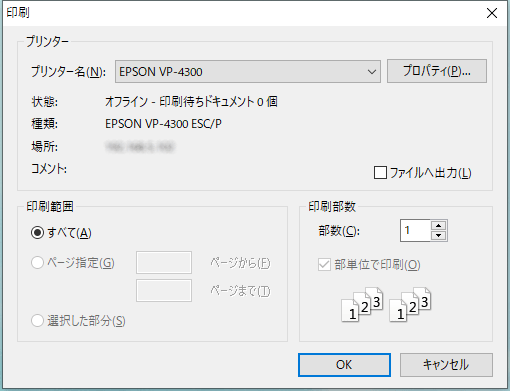
Windows 11をご利用で、印刷時に以下のような印刷ダイアログが表示される場合は、まずは最新バージョンへの更新をお願い致します。
更新方法について詳しくは「産廃マニフェスト伝票発行システムを新しいバージョンに更新したい」のリンク先のページをご確認ください。
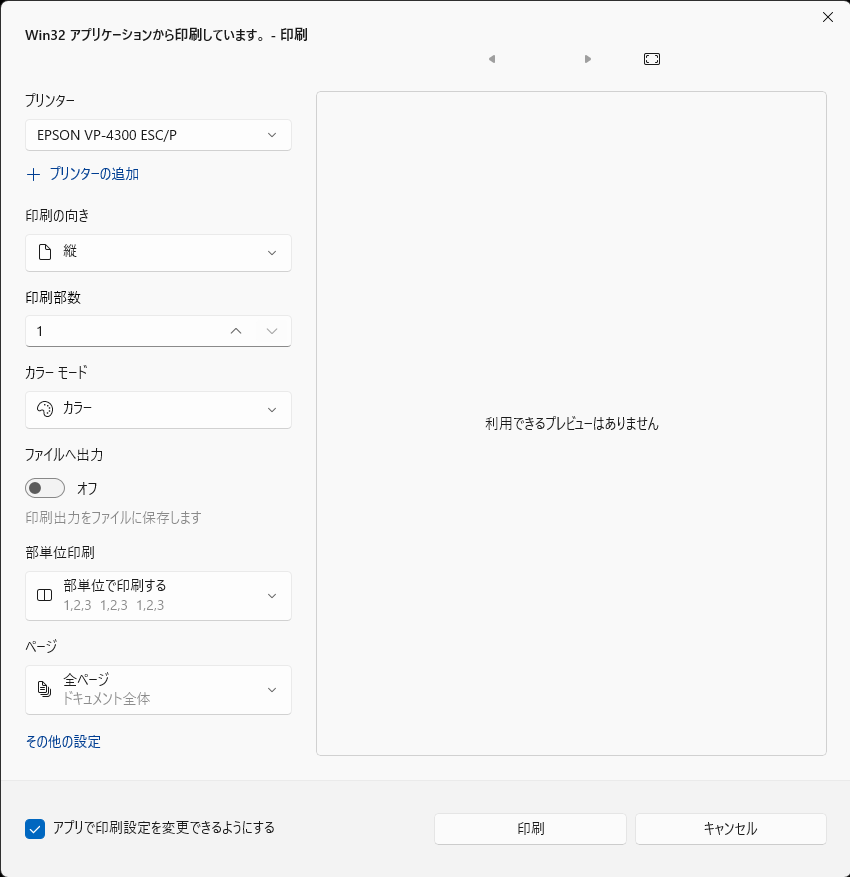
操作方法
連帳印刷をしたいのに単票印刷に切り替わってしまう、連帳印刷で2枚目以降の印字がずれるなどの不具合が発生する場合は印刷設定の変更で改善する場合がございます。
以下の設定を順番にお試しください。
- 以下の手順説明はEPSON VP-4300を使用して直行用連帳を印刷する場合の例です。その他のプリンターやその他の帳票の場合でも手順は同じです。
「産廃マニフェスト伝票発行システム」側の設定
まずは、「産廃マニフェスト伝票発行システム」側で、用紙の設定を確認します。
用紙の設定方法については以下の「文字が90度回転している・印刷プレビュー画面で赤い線が表示される(用紙の設定がしたい)」のリンク先のページをご覧ください。
Windows側の設定
「産廃マニフェスト伝票発行システム」側の設定を行ってから、以下の設定を行ってください。
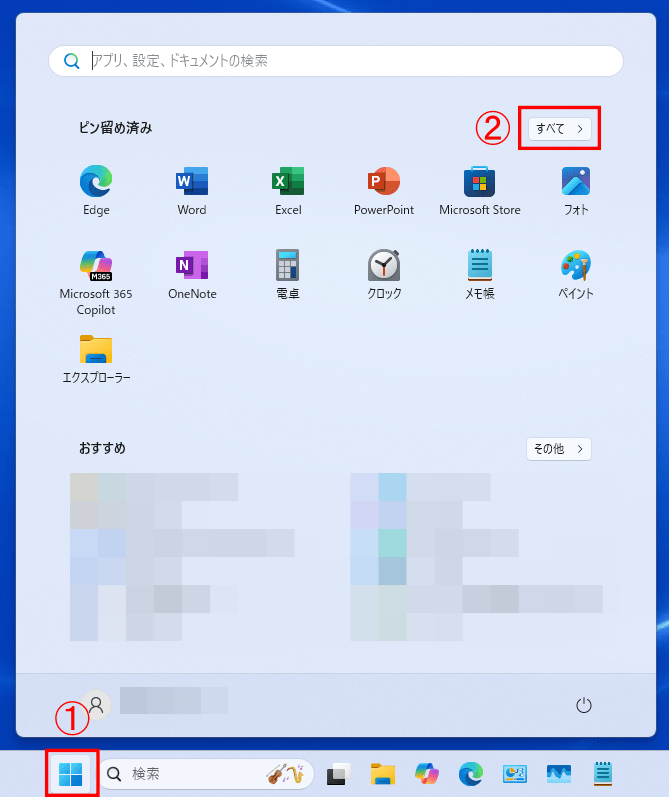
Windowsのスタートボタンから、「すべて」を選択します。
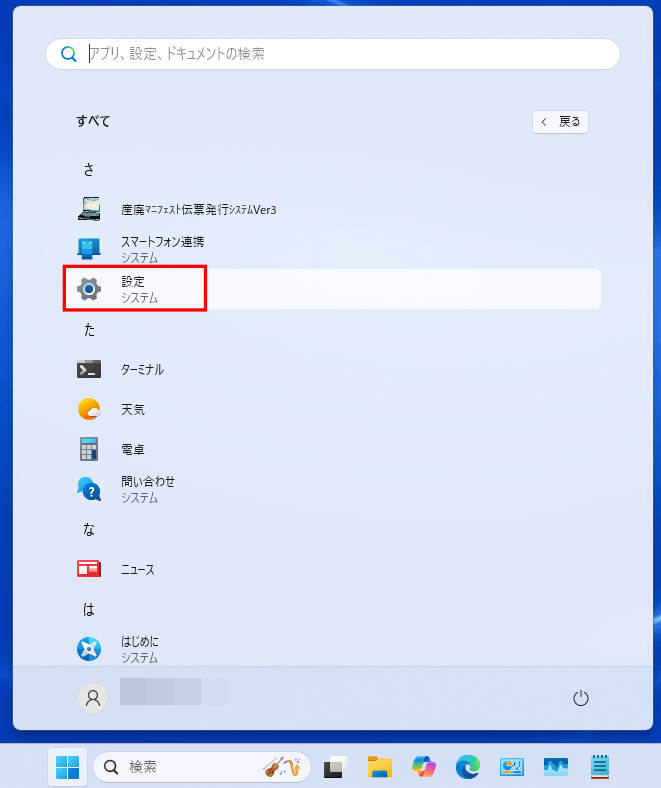
「設定」を選択します。
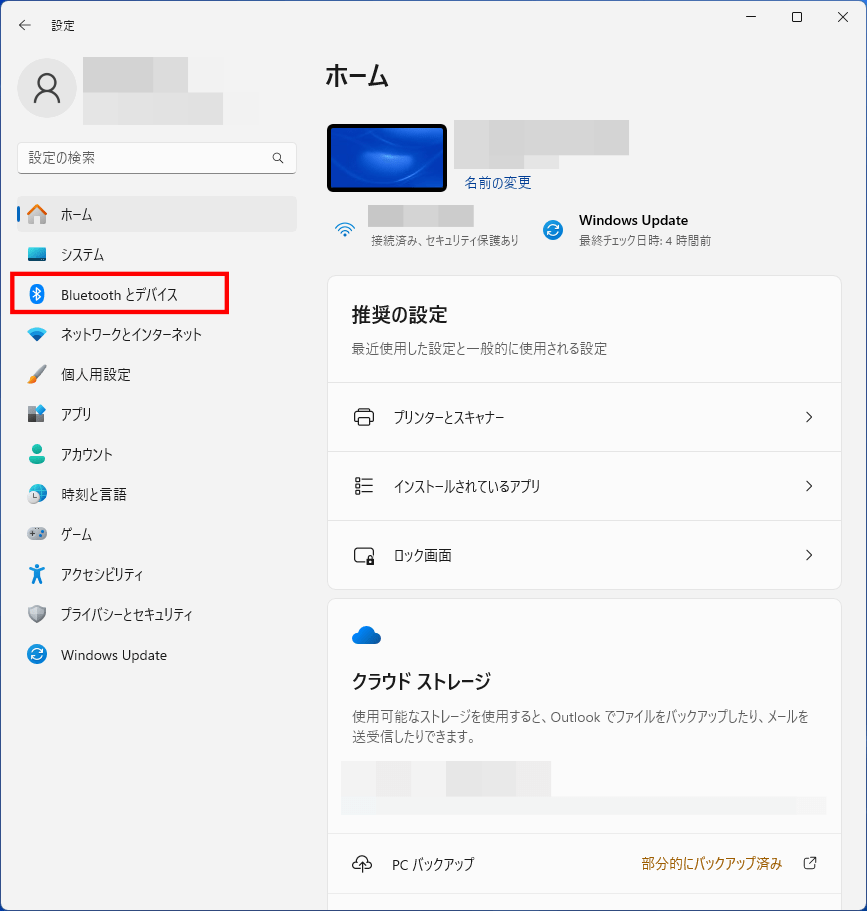
「Bluetoothとデバイス」を選択します。
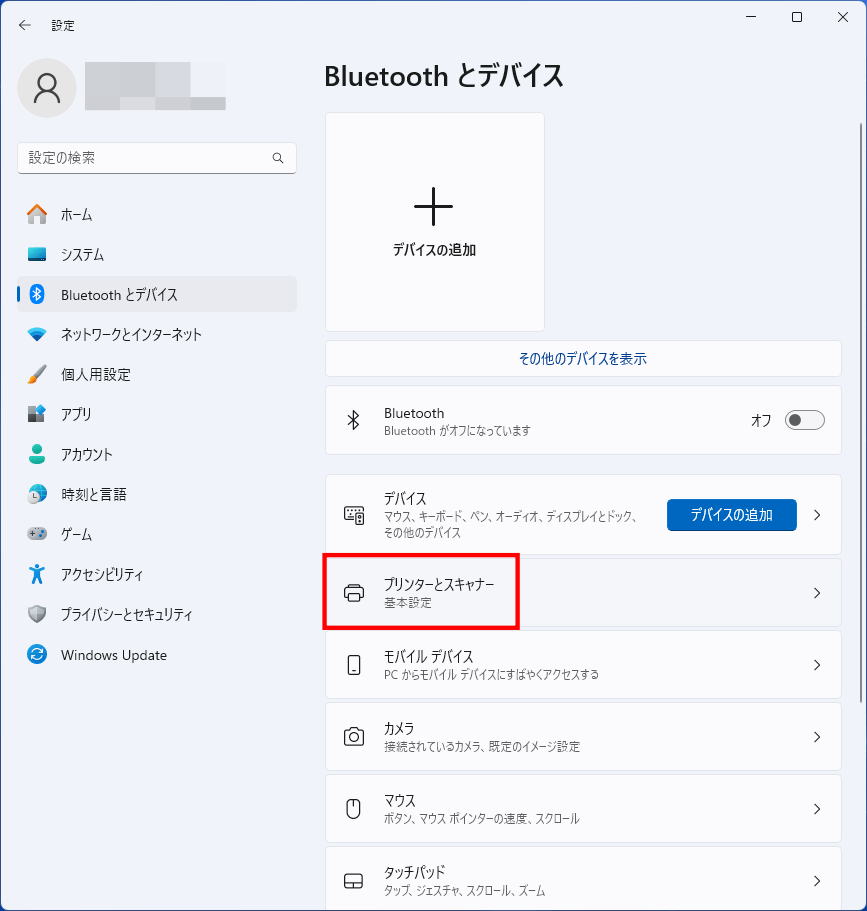
「プリンターとスキャナー」を選択します。
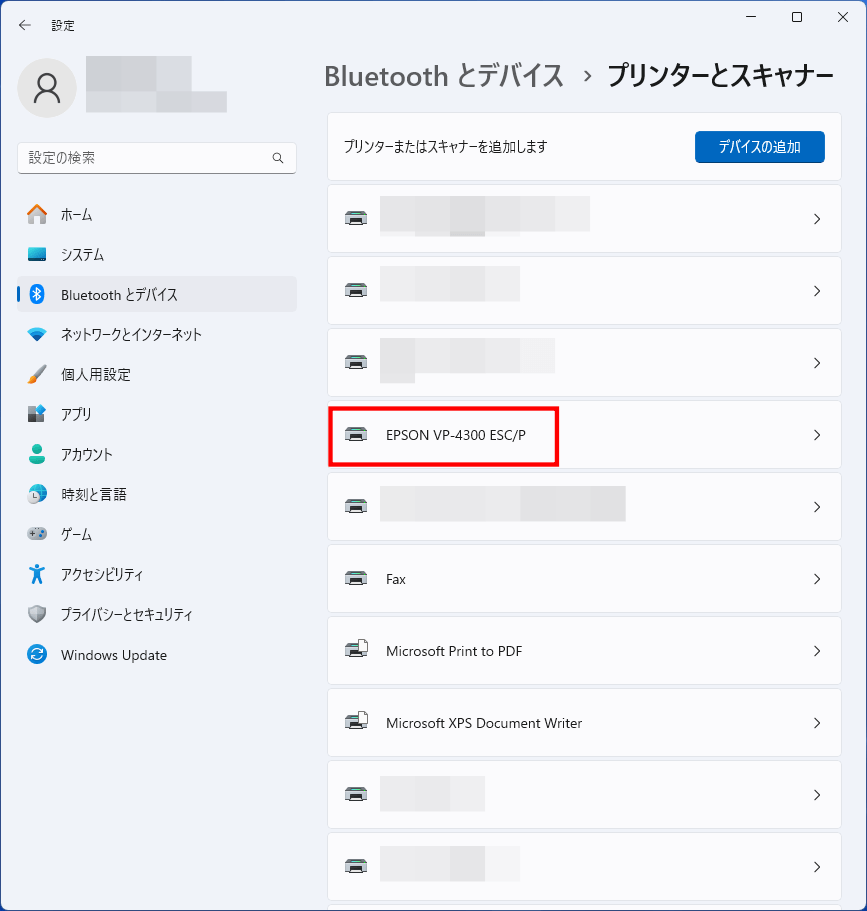
使用するプリンターを選択します。
- 以下の画像は例です。実際の設定では、実際にご利用中のプリンター名を選択してください。
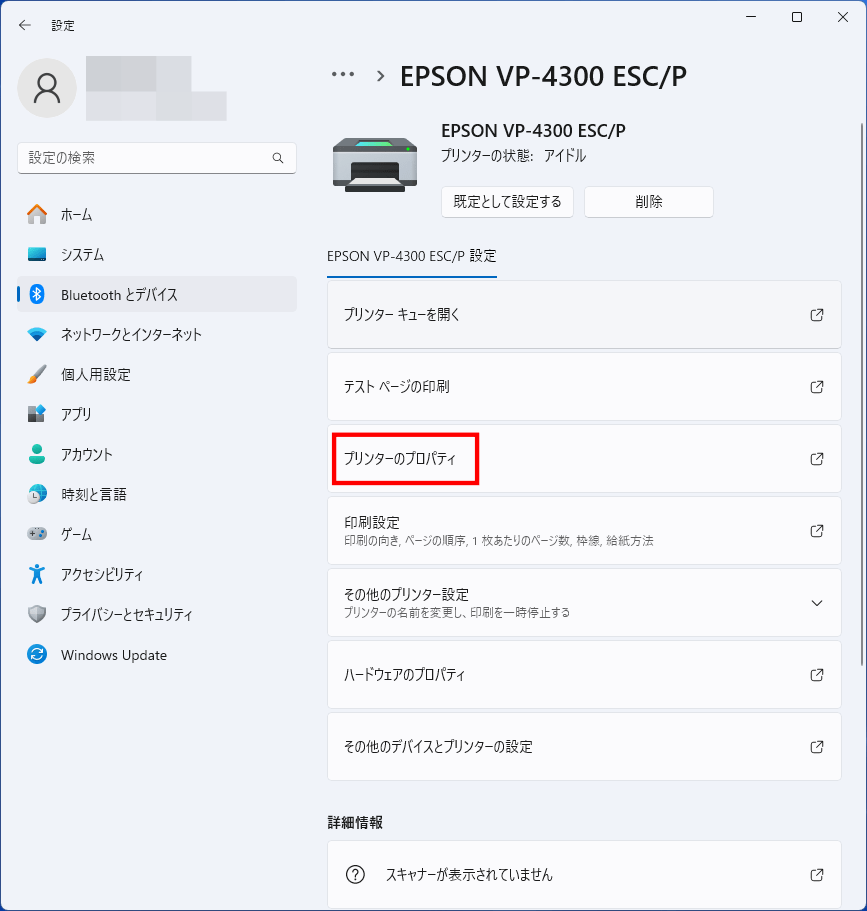
「プリンターのプロパティ」を選択します。
「デバイスの設定」を選択します。
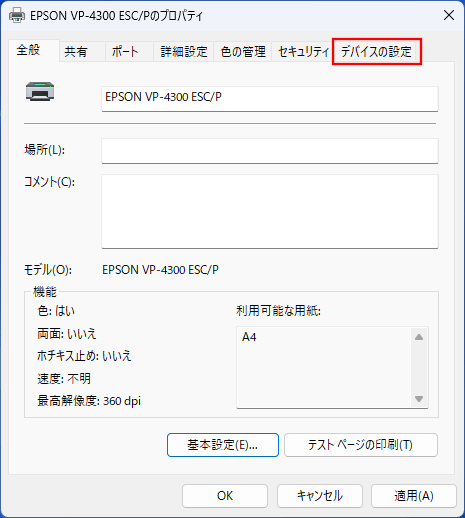
「プッシュトラクター」や「フロントトラクタ」などの、給紙方法が表示されている部分で、お使いの用紙のサイズを選びます。
基本的には「産廃マニフェスト伝票発行システム」のアプリケーション側で選択した用紙サイズと同じものを選びます。
- 給紙方法はお使いのプリンター機種によって異なります。
どの給紙方法に設定するかについて、詳しくはお手持ちのプリンターの取扱説明書をご確認いただくか、各販売店またはメーカーにお問い合わせください。
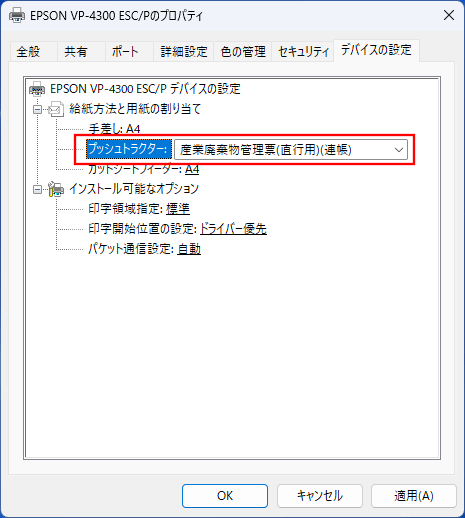
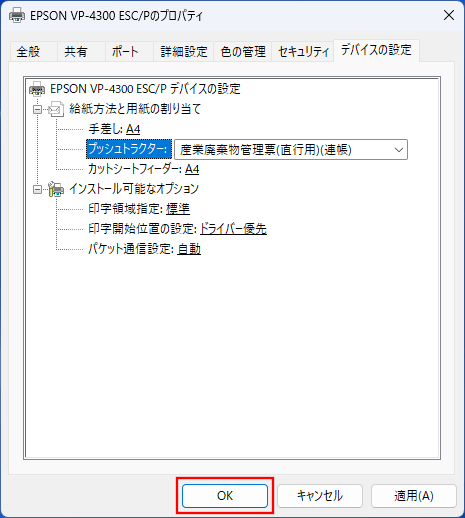
「OK」ボタンを押します。
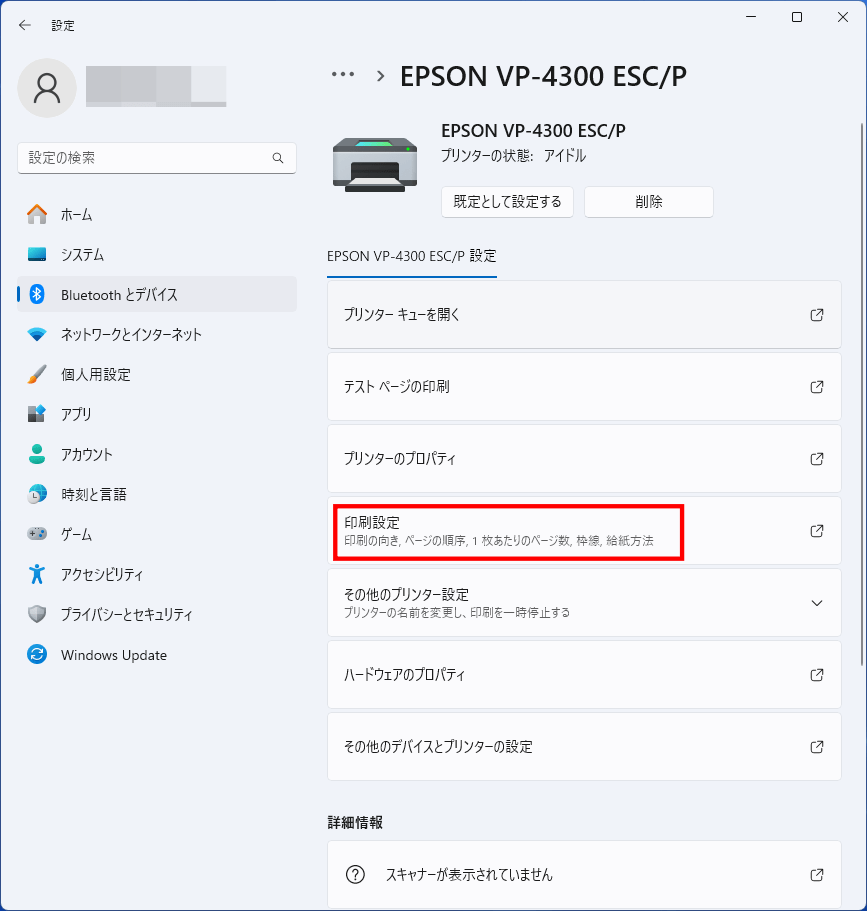
ステップ6の画面に戻り、「印刷設定」を選択します。
「用紙/品質」を選択します。
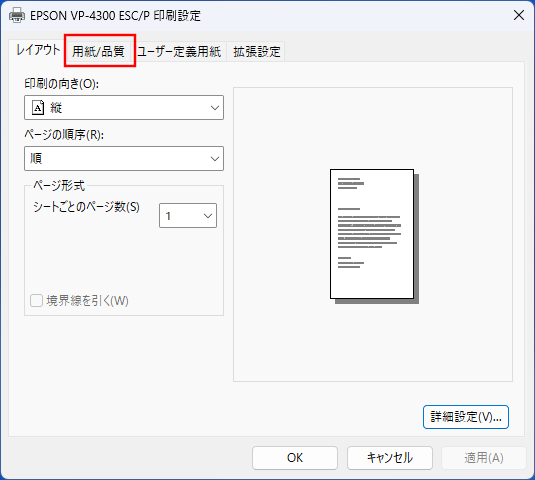
「トレイの選択」の「給紙方法」を、印刷する際の給紙方法に変更します。
- 給紙方法はお使いのプリンター機種によって異なります。
どの給紙方法に設定するかについて、詳しくはお手持ちのプリンターの取扱説明書をご確認いただくか、各販売店またはメーカーにお問い合わせください。
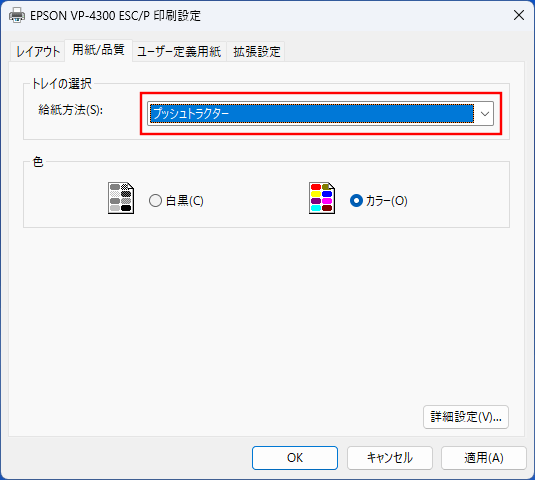
「レイアウト」を選択します。
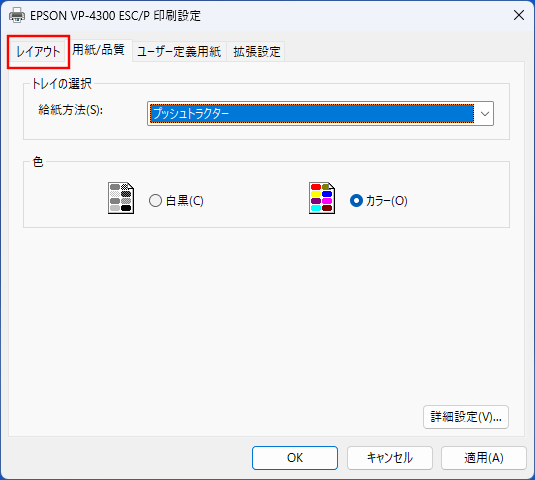
「印刷の向き」を設定します。
基本的には「産廃マニフェスト伝票発行システム」のアプリケーション側で選択した用紙の向きと同じものを選びます。
連帳印刷の場合は「印刷の向き」を「縦」に設定します。
設定できたら「詳細設定」を選択します。
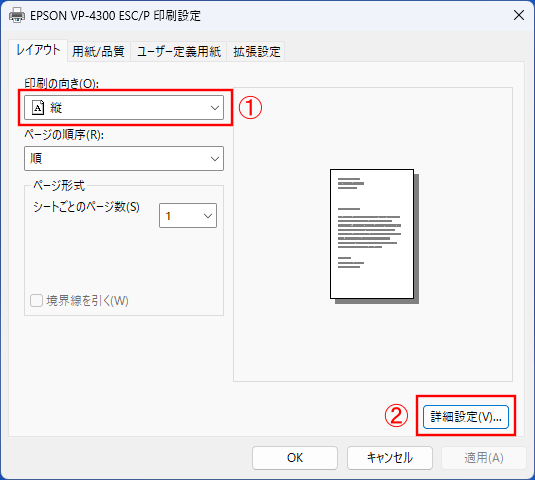
「用紙サイズ」をお使いの用紙のサイズに変更します。
基本的には「産廃マニフェスト伝票発行システム」のアプリケーション側で選択した用紙サイズと同じものを選びます。
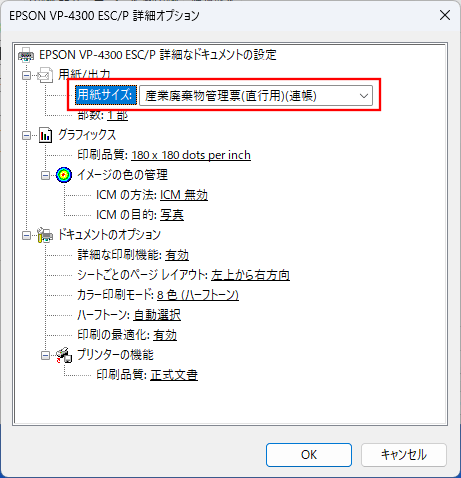
「OK」ボタンを押します。
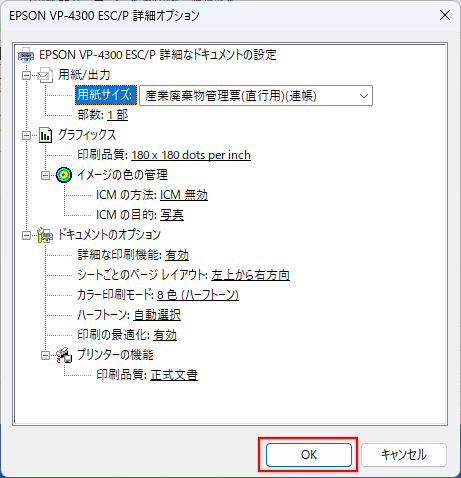
「OK」ボタンを押します。
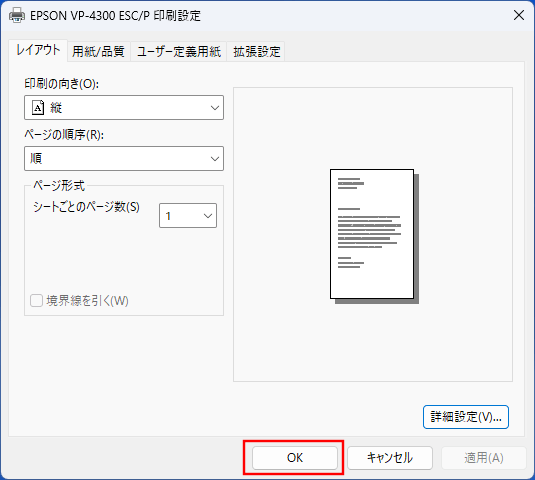
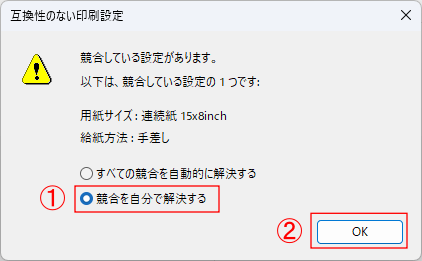
- ステップ12の操作を行っていない、またはステップ12での設定が正しくない場合、以下のような「互換性のない印刷設定」という画面が表示される場合があります。
「互換性のない印刷設定」という画面が表示された場合は、「競合を自分で解決する」を選択してから、「OK」ボタンを押します。
その後、ステップ11からの手順で再度設定してみてください。