産廃マニフェスト伝票発行システムのよくあるご質問(FAQ)を検索
文字がずれて印刷されてしまう・2ページに分かれて印刷されてしまう(印字位置の調整をしたい)
余白の設定を行うことで文字の印刷位置を修正することができます。
「2ページに分かれて印刷されてしまう」という現象も、ここで文字の印刷位置を修正することで解決する場合があります。
注意事項
本ページで解説する設定では、「全体的に帳票の文字の印刷位置がずれている」という場合の修正が行えます。
「産廃マニフェスト伝票発行システム」では、特定の枠のみの文字位置を調節する機能はございません。ご了承ください。
動画で操作方法を確認する
操作方法は動画でもご確認いただけます。
単票設定の場合

連帳設定の場合

操作方法
- 以下は単票の場合の例ですが、連帳の場合でも全く同じ手順です。
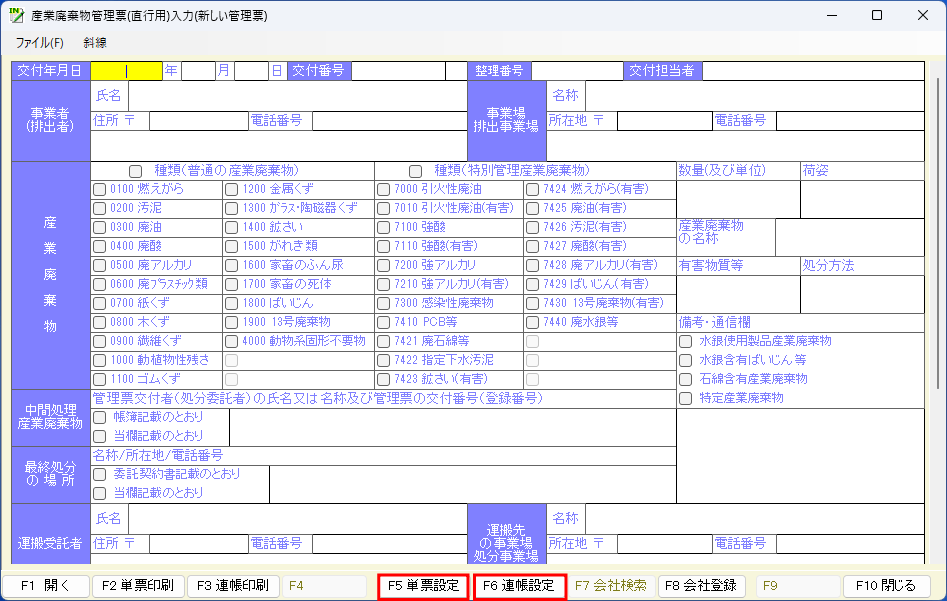
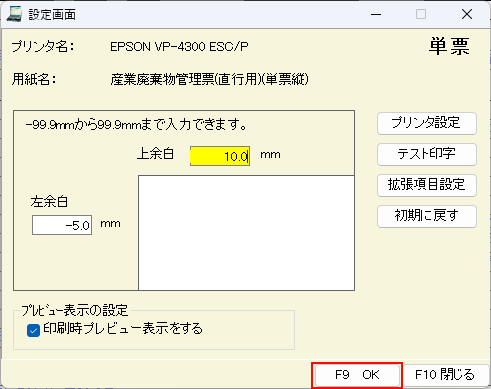
各帳票の入力画面で、単票印刷の場合は「F5 単票設定」ボタン、連帳印刷の場合は「F6 連帳設定」ボタンを押します。
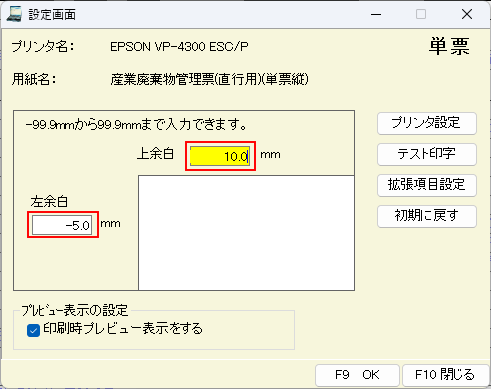
文字のずれている程度に応じて「上余白」・「左余白」部分の数字を変更します。
文字を下・右に移動させる場合はプラスの値(0.1以上の値)、文字を上・左に移動させる場合はマイナスの値(-0.1以下の値)を入力します。
「上余白」・「左余白」の単位はmm(ミリメートル)です。
例えば、以下の例のように、「上余白」を10mm、「左余白」を-5.0mmと設定すると、設定前よりも文字が下に10mm、左に5.0mm移動します。
- 上余白について
-
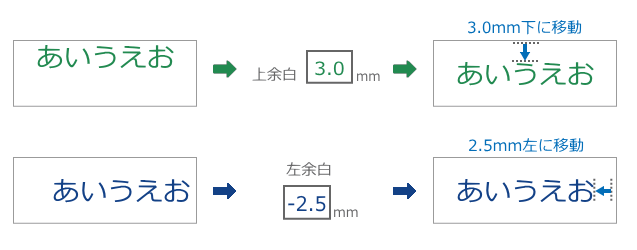
文字を下に寄せたい場合は「上余白」にプラス値を、上に寄せたい場合は「上余白」にマイナス値を入力します。
例えば、以下の上部の図のように、「文字を3.0mmだけ下に寄せたい」場合は、「上余白」に「3.0」(mm)と入力します。
- 左余白について
-
文字を右に寄せたい場合は「左余白」にプラス値を、左に寄せたい場合は「左余白」にマイナス値を入力します。
例えば、以下の下部の図のように、「文字を2.5mmだけ左に寄せたい」場合は、「左余白」に「-2.5」(mm)と入力します。
「F9 OK」ボタンを押すと、変更した内容が反映されます。
設定してもうまく印刷できない場合
30.0mm(3cm)以上のずれがあるなど、大幅に文字が枠内からずれている場合は、プリンター本体の用紙ガイドの位置の調節を行うことで改善する場合があります。
- プリンター本体の用紙ガイドの位置の調節方法については、詳しくはお手持ちのプリンターの取扱説明書をご確認いただくか、各販売店またはメーカーにお問い合わせください。
「2ページに分かれて印刷されてしまう」という現象で、余白の設定を行っても正しく印刷できない場合は用紙の設定もご確認ください。
用紙の設定方法については以下の「文字が90度回転している・印刷プレビュー画面で赤い線が表示される(用紙の設定がしたい)」のリンク先のページをご覧ください。