

産廃マニフェスト伝票発行システムのよくあるご質問(FAQ)を検索
文字が90度回転している・印刷プレビュー画面で赤い線が表示される(用紙の設定がしたい)
印刷時に以下のような印刷ダイアログ画面が表示される場合が対象です。
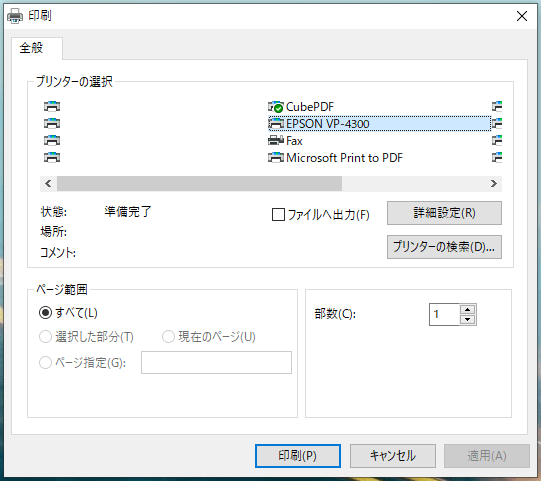
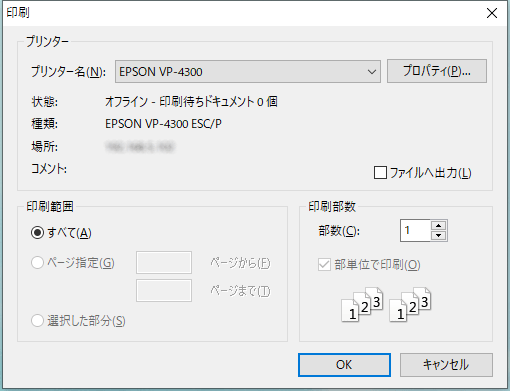
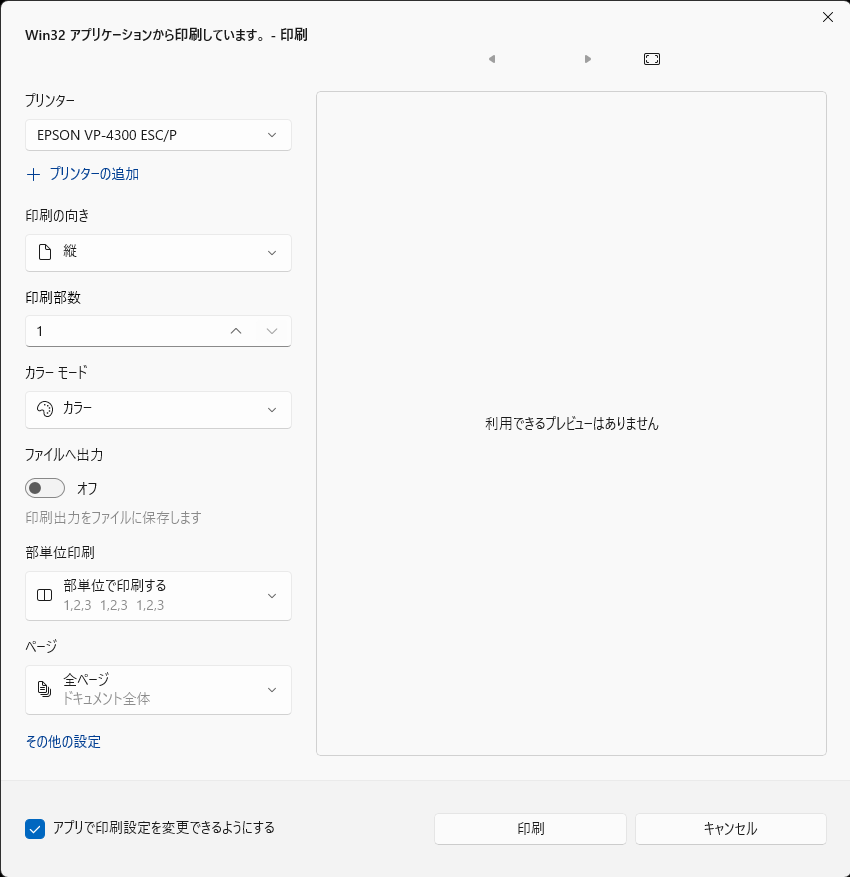
Windows 11をご利用で、印刷時に以下のような印刷ダイアログが表示される場合は、まずは最新バージョンへの更新をお願い致します。
更新方法について詳しくは「産廃マニフェスト伝票発行システムを新しいバージョンに更新したい」のリンク先のページをご確認ください。
動画で操作方法を確認する
操作方法は動画でもご確認いただけます。
単票設定の場合

連帳設定の場合

操作方法
- 以下は単票の場合の例ですが、連帳の場合でも全く同じ手順です。
各帳票の入力画面で、単票印刷の場合は「F5 単票設定」ボタン、連帳印刷の場合は「F6 連帳設定」ボタンを押します。
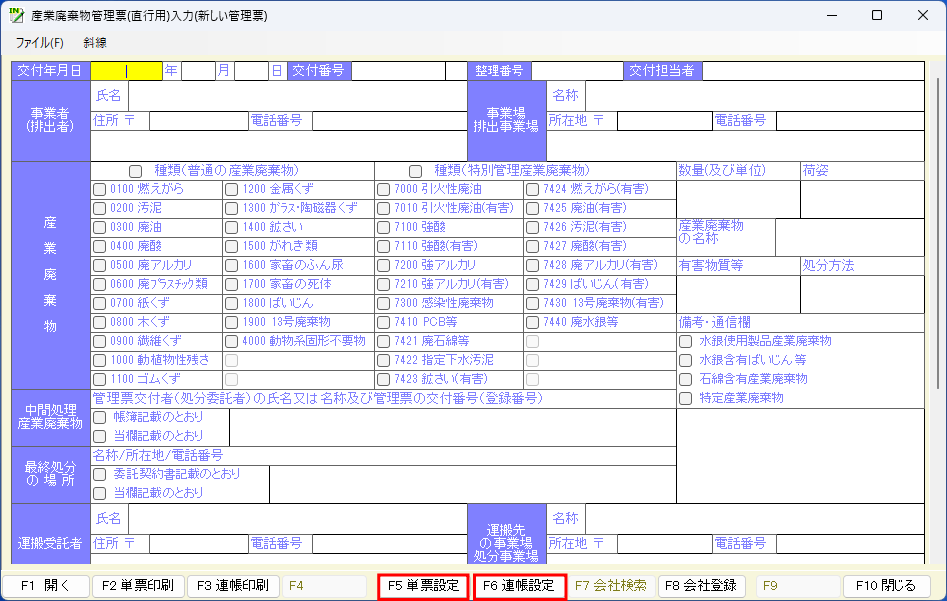
「プリンタ設定」ボタンを押します。
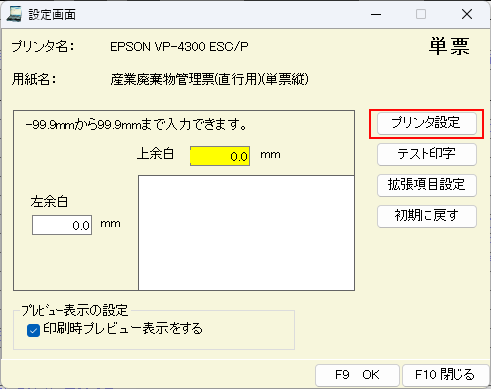
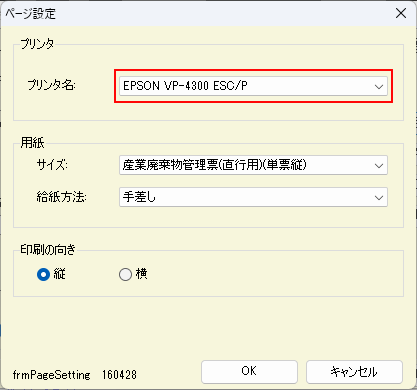
「プリンタ名」で使用するプリンタを選択します。
「サイズ」にて、印刷する用紙の種類を指定します。
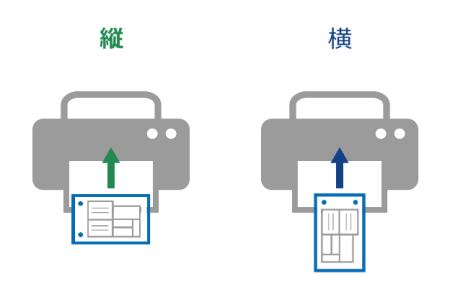
「産廃マニフェスト伝票発行システム」では、伝票の左側にパンチ穴がある状態 (文字が正しく読める方向)を「縦」、「縦」に対し右側に90度回転させパンチ穴が上側にある状態を「横」としています。ご注意ください。
プリンタ前面から給紙する場合、以下の画像の左図のように紙をセットする場合は「縦」、右図のようにセットする場合は「横」です。
例えば、直行用の伝票を、伝票の左側にパンチ穴がある状態 (文字が正しく読める方向)で印刷したい場合は、以下の画像のように「産業廃棄物管理表(直行用)(単票縦)」を選択します。
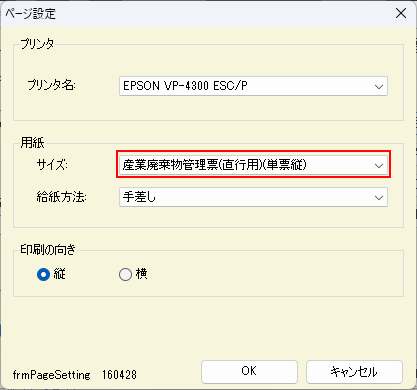
- 印刷する用紙の種類が一覧に表示されない場合は、「プリンタ名」部分にてお使いのプリンター機種が正しく表示されているかもご確認ください。
- 「プリンタ名」部分にてお使いのプリンター機種が正しく表示されているのに、印刷する用紙の種類が一覧に表示されない場合は、プリンタードライバの再インストールをお試しください。
プリンタードライバのインストール方法・プリンターとパソコンの接続方法などについて、詳しくはお手持ちのプリンターの取扱説明書をご確認いただくか、各販売店またはメーカーにお問い合わせください。
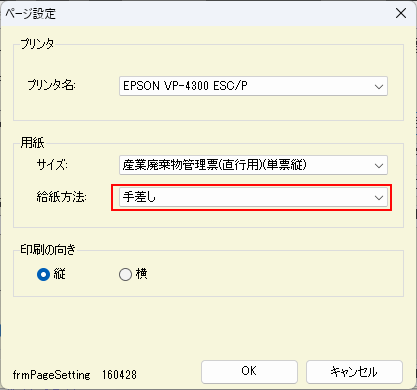
「給紙方法」にて、印刷する用紙の給紙方法を指定します。
- 給紙方法はお使いのプリンター機種によって異なります。
どの給紙方法に設定するかについて、詳しくはお手持ちのプリンターの取扱説明書をご確認いただくか、各販売店またはメーカーにお問い合わせください。
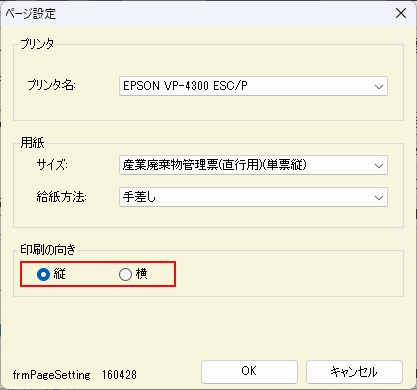
「印刷の向き」にて、印刷する用紙の用紙の方向を指定します。
基本的には、ステップ4の「サイズ」にて選択した用紙の向きと同じ向きを選択します。
例えば、「サイズ」で「産業廃棄物管理票 (直行用)(単票縦)」を選択した場合は、「印刷の向き」は「縦」を指定します。
連帳印刷の場合は「印刷の向き」を「縦」に設定します。
- 「サイズ」部分で選択した用紙の向きと、「印刷の向き」部分で選択した用紙の向きが異なっていると、印刷プレビュー画面で赤い線が表示される場合がありますのでご注意ください。
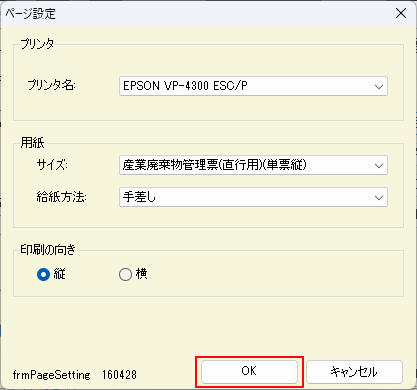
「OK」ボタンを押します。
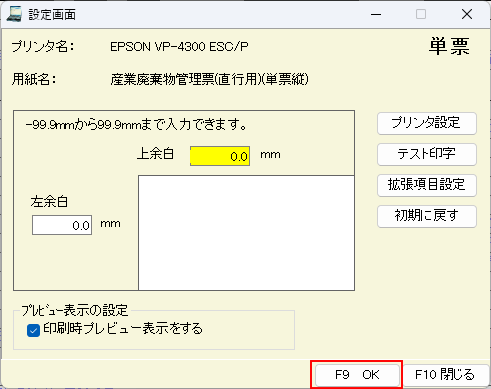
「F9 OK」ボタンを押すと、変更した内容が反映されます。
設定してもうまく印刷できない場合
印字位置が少しずれている場合(3cm以下のずれの場合)
用紙サイズの設定を正しいものに変更しても枠から文字がずれる場合、30.0mm(3cm)以下のずれの場合は余白の設定をご確認ください。
詳しくは以下の「文字がずれて印刷されてしまう・2ページに分かれて印刷されてしまう(印字位置の調整をしたい)」のリンクのページをご覧ください。
建設系単票・建設系連帳の場合
建設系産業廃棄物管理票の印刷の際に、「アプリケーション側で用意している用紙(「建設系産業廃棄物管理票(単票縦)」など)を選んでも大幅に文字がずれる」・「印刷設定の際に用紙のサイズが正しく選べない」という現象が起こった場合は、以下の「建設系産業廃棄物管理票の印刷時に用紙サイズの設定がうまくいかない」のリンク先のページをご覧ください。
直行用連帳・積替用連帳の場合
直行用連帳・積替用連帳の印刷の際に、「アプリケーション側で用意している用紙(「産業廃棄物管理票(直行用)(連帳)」など)を選んでも大幅に文字がずれる」・「印刷設定の際に用紙のサイズが正しく選べない」という現象が起こった場合は、以下の「連帳(連続帳票)の印刷時に用紙サイズの設定がうまくいかない」のリンク先のページをご覧ください。