

産廃マニフェスト伝票発行システムのよくあるご質問(FAQ)を検索
新しく帳票の印刷が出来ない(印刷済みの帳票データが印刷されてしまう)
目次
プリンタにドキュメント(印刷物のデータ)が溜まっていると新しく印刷が出来ない場合があります。
その場合は、溜まっているドキュメントを全てキャンセルさせます。
操作方法
STEP
ステップ1
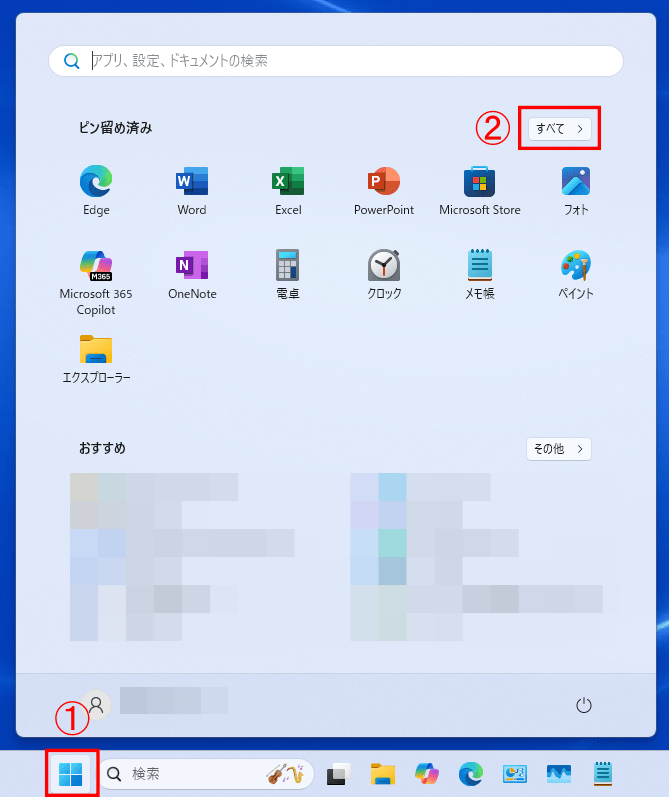
Windowsのスタートボタンを選択し、「すべてのアプリ」を選択します。
STEP
ステップ2
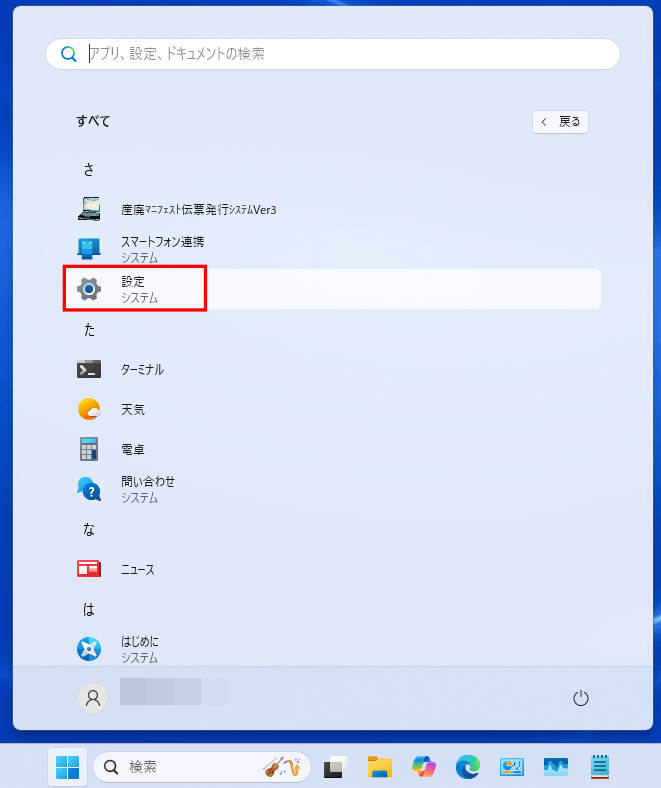
「設定」を選択します。
STEP
ステップ3
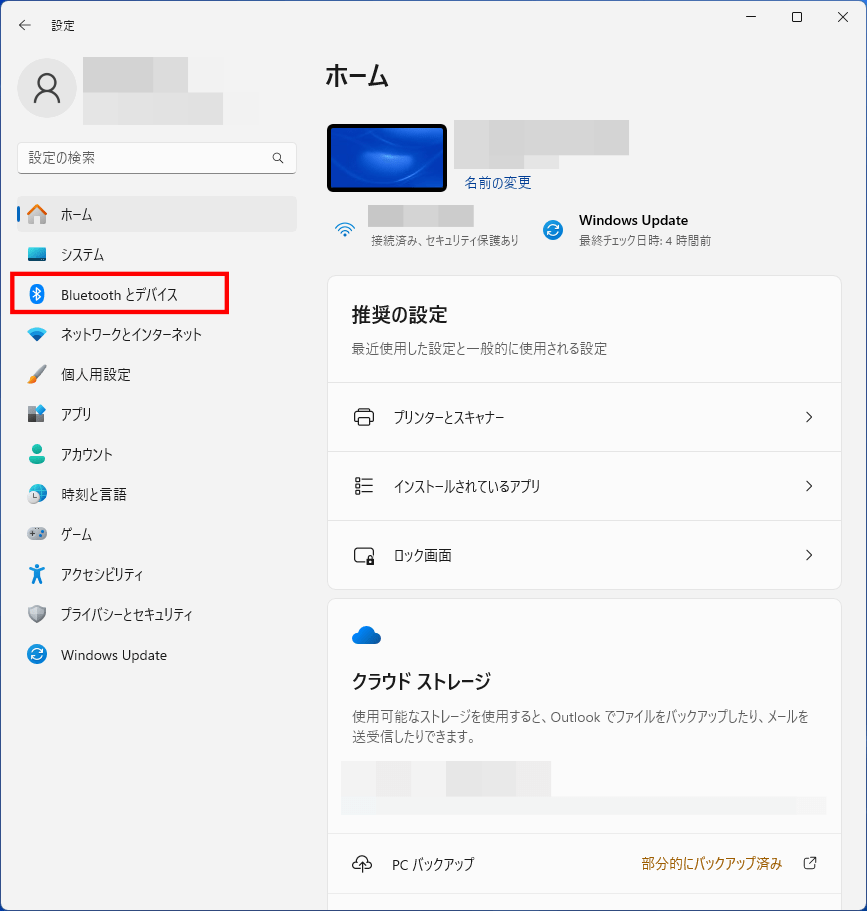
「Bluetoothとデバイス」を選択します。
STEP
ステップ4
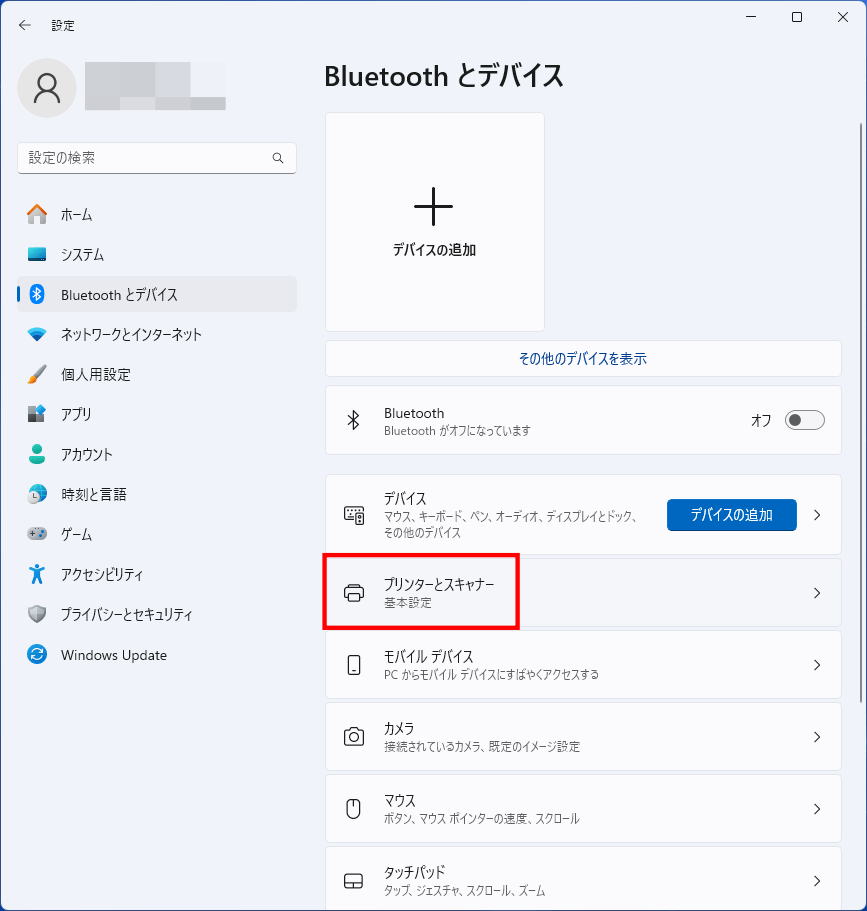
「プリンターとスキャナー」を選択します。
STEP
ステップ5
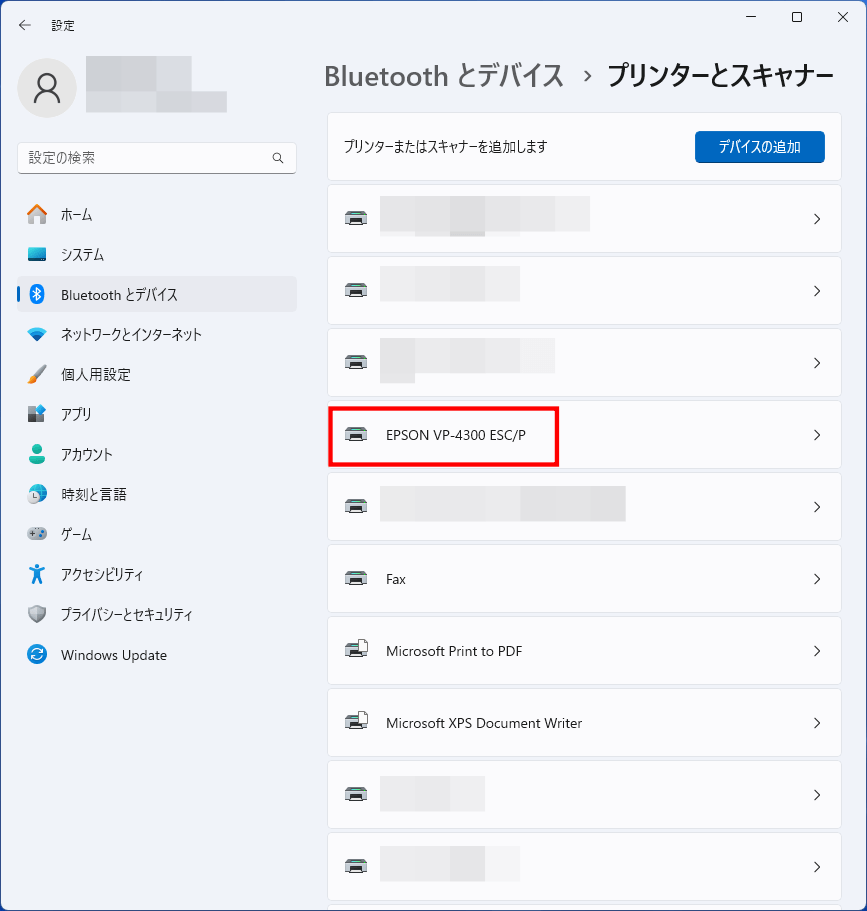
使用するプリンターを選択します。
- 以下の画像は例です。実際の設定では、実際にご利用中のプリンター名を選択してください。
STEP
ステップ6
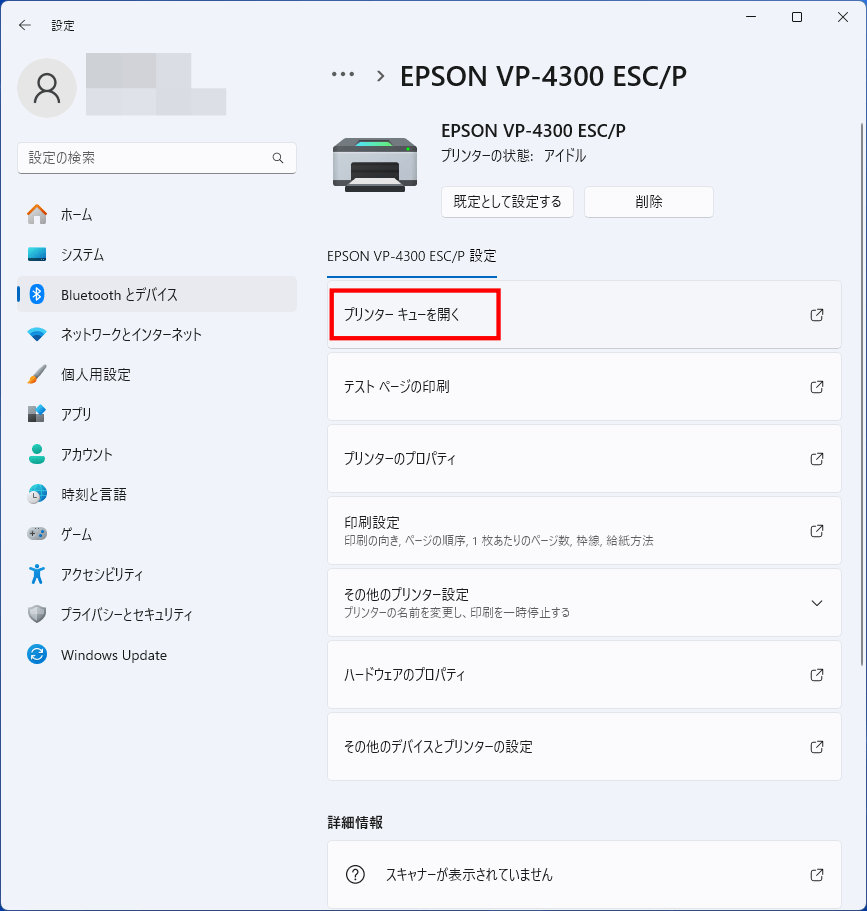
「プリンターキューを開く」を選択します。
STEP
ステップ7
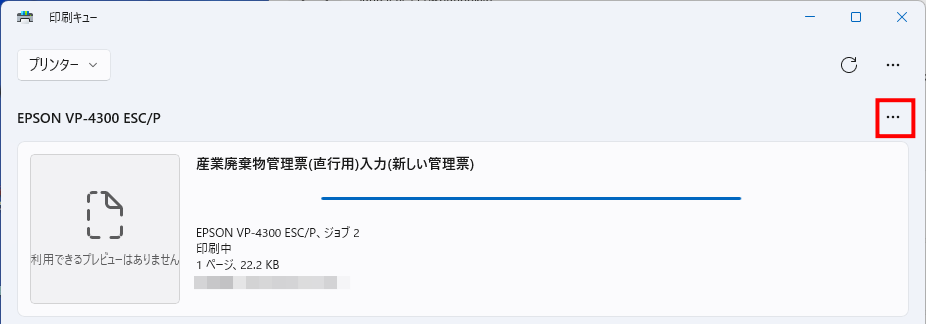
プリンター名の右側にある「…」を選択します。
STEP
ステップ8
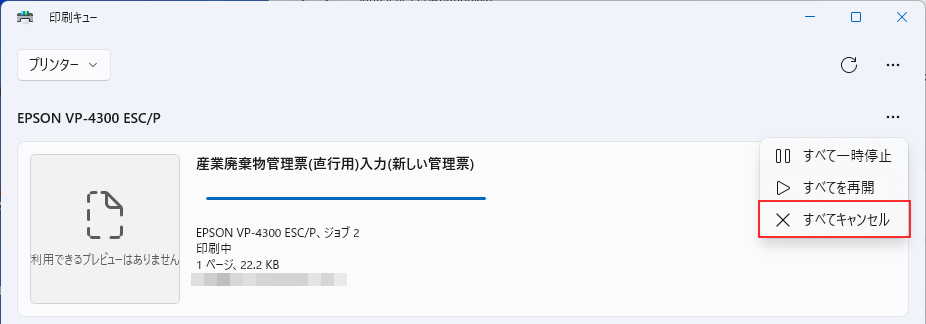
「すべてキャンセル」を選択し、ドキュメントを全て削除します。
STEP
ステップ9
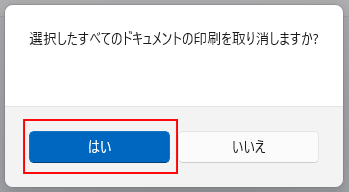
「選択したすべてのドキュメントの印刷を取り消しますか?」という画面が表示されたら、「はい」を選択します。
ドキュメントをキャンセルしてもうまく印刷できない場合
以上の手順を行っても印刷が出来ない場合、一旦プリンタの電源を切って10秒ほど待ち、再度電源を入れ直すことで印刷ができる場合があります。