
産廃マニフェスト伝票発行システムのよくあるご質問(FAQ)を検索
印刷ボタンを押してもプリンターが反応しない
印刷ボタンを押してもプリンターが反応しない原因は複数考えられます。
以下の事項を順番に確認してみてください。
- 以下の手順説明はEPSON VP-4300を使用している場合の例です。その他のプリンターの場合でも手順は同じです。
プリンターの電源が入っているか
まずはプリンターの電源が入っているか確認してみてください。
- プリンターの電源の入れ方・プリンターの電源が入っているかの確認方法は、詳しくはお手持ちのプリンターの取扱説明書をご確認いただくか、各販売店またはメーカーなどにお問い合わせください。
ドキュメント(印刷データ)が溜まっていないか
プリンタにドキュメント(印刷データ)が溜まっていると新しく印刷が出来ない場合があります。
溜まっているドキュメントを全てキャンセルさせます。
操作方法は以下の「新しく帳票の印刷が出来ない(印刷済みの帳票データが印刷されてしまう)」のリンク先のページをご覧ください。
プリンターがオフラインになっていないか
プリンターがオフラインになっていないかを確認します。
操作方法
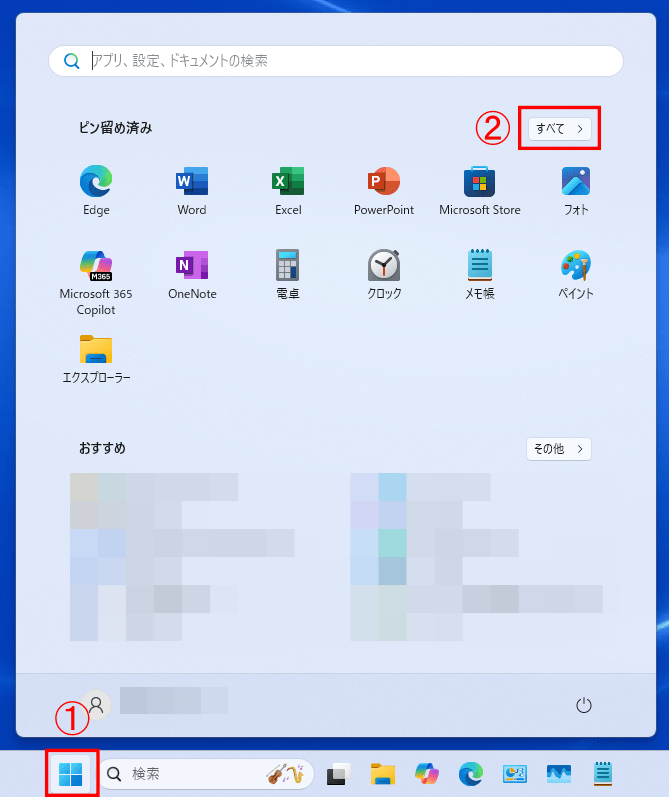
Windowsのスタートボタンから、「すべて」を選択します。
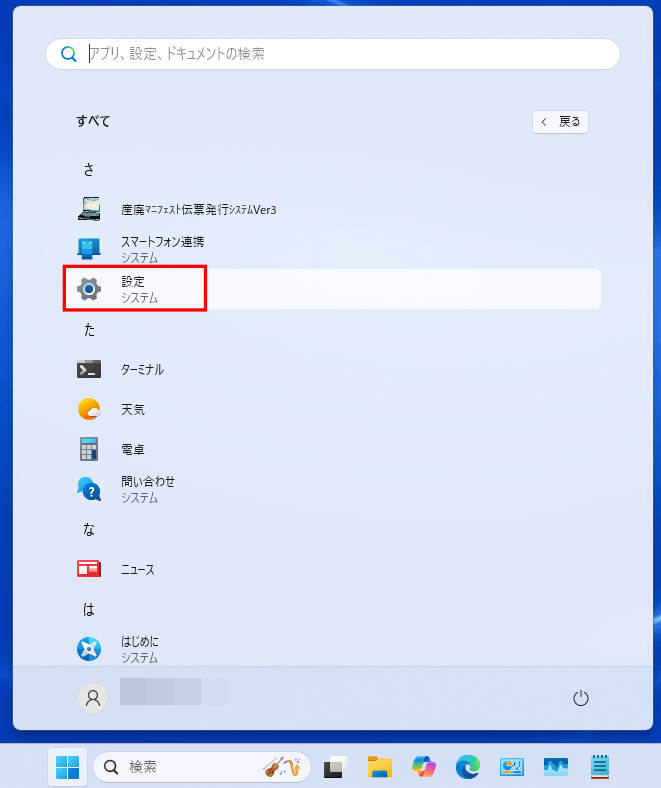
「設定」を選択します。
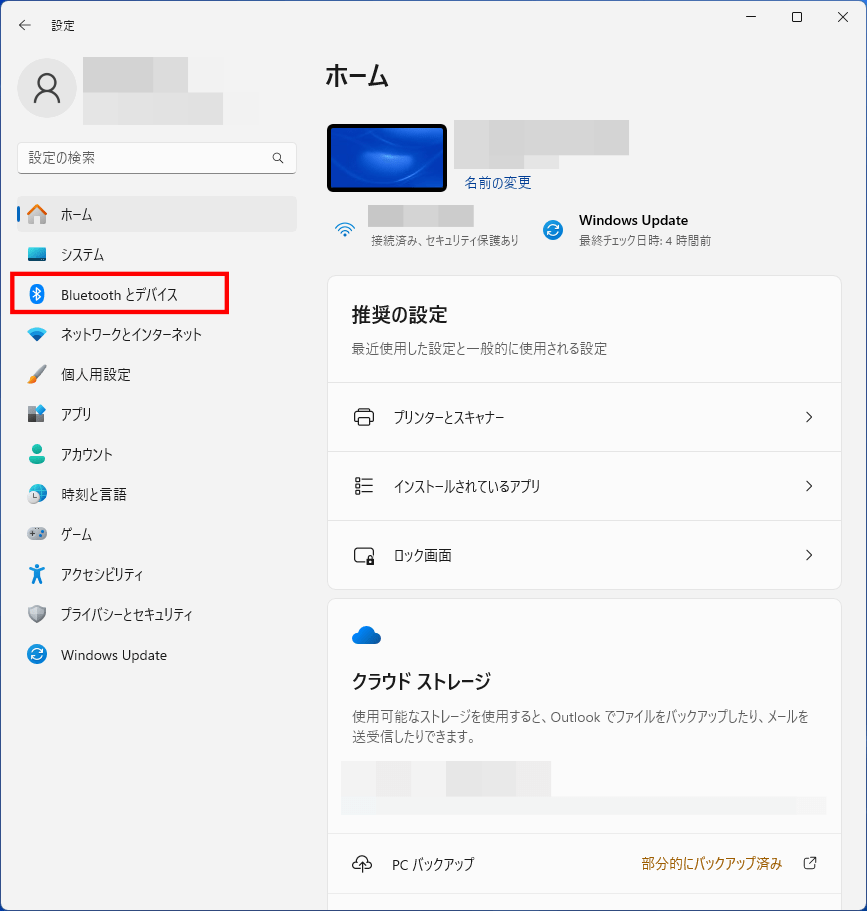
「Bluetoothとデバイス」を選択します。
「プリンターとスキャナー」を選択します。
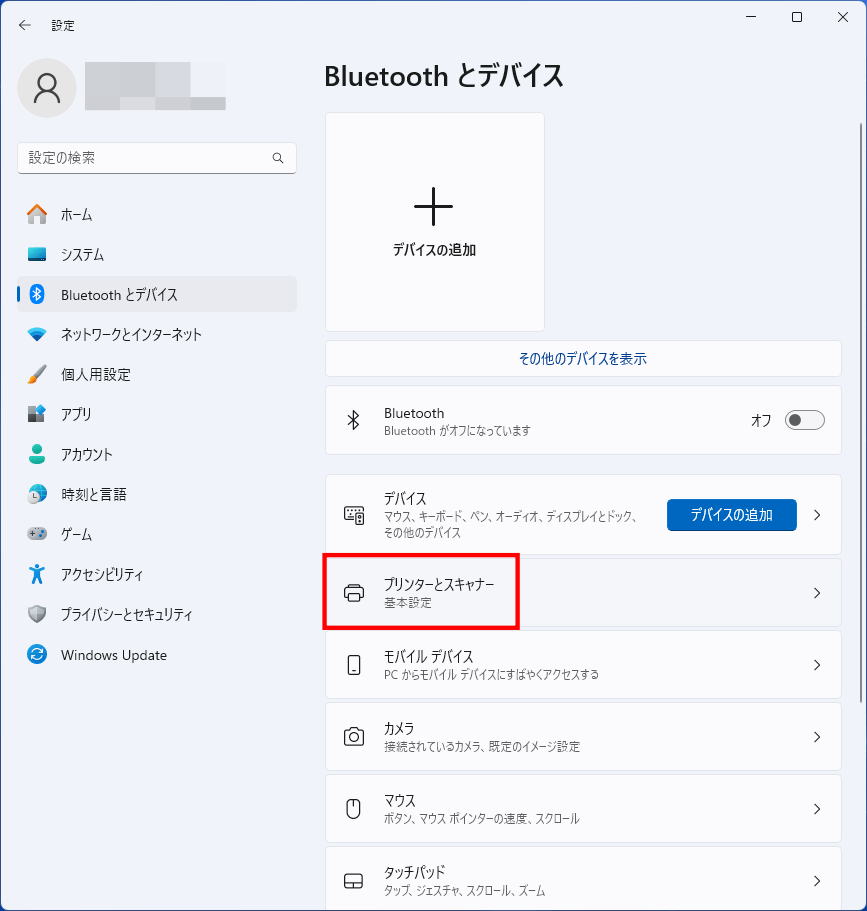
使用するプリンターを選択します。
- 以下の画像は例です。実際の設定では、実際にご利用中のプリンター名を選択してください。
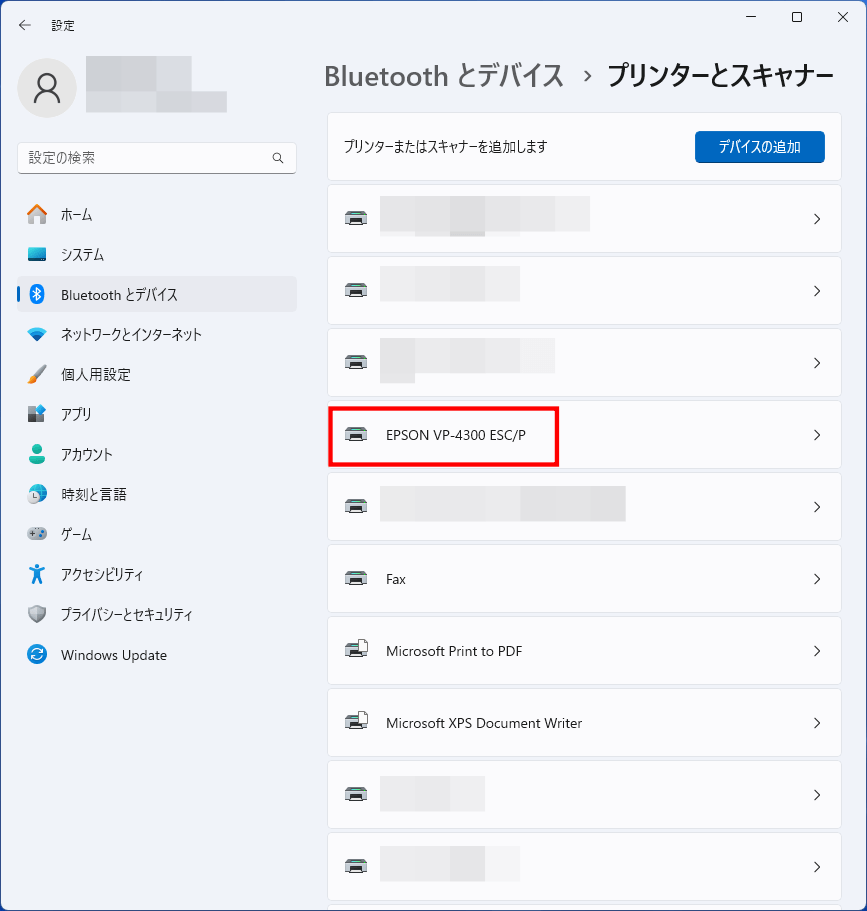
「その他のデバイスとプリンターの設定」を選択します。
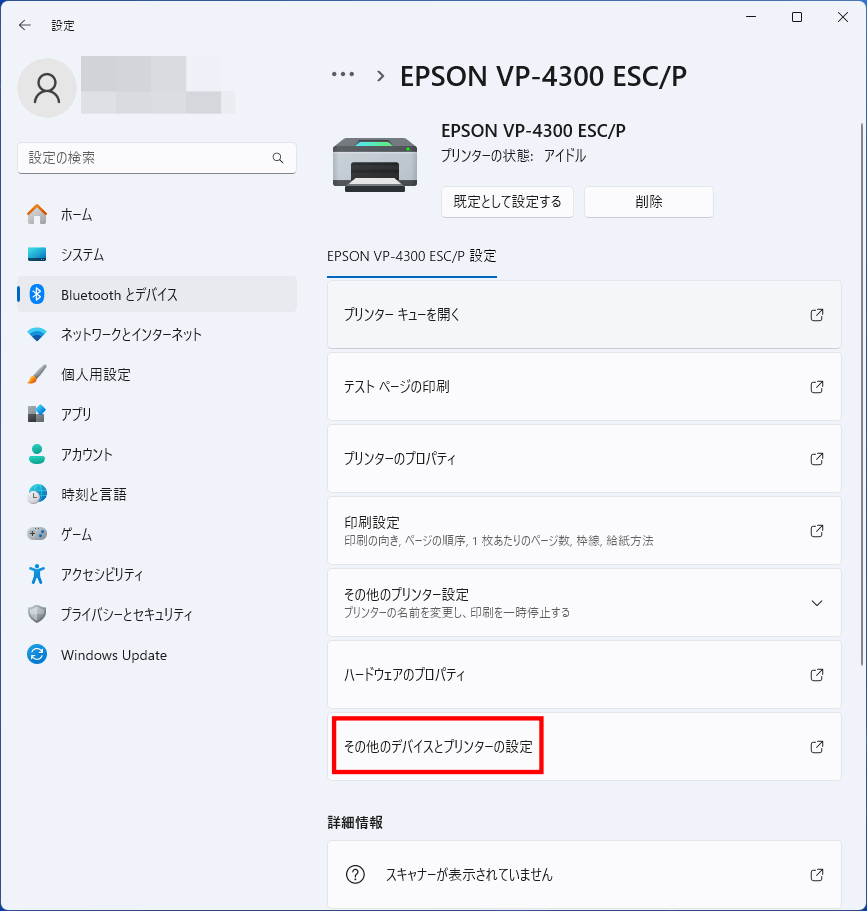
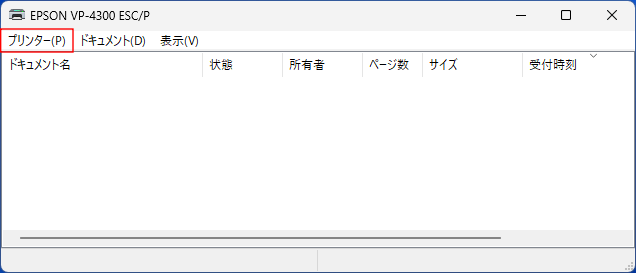
使用するプリンターを右クリックし、「印刷ジョブの表示」を選択します。
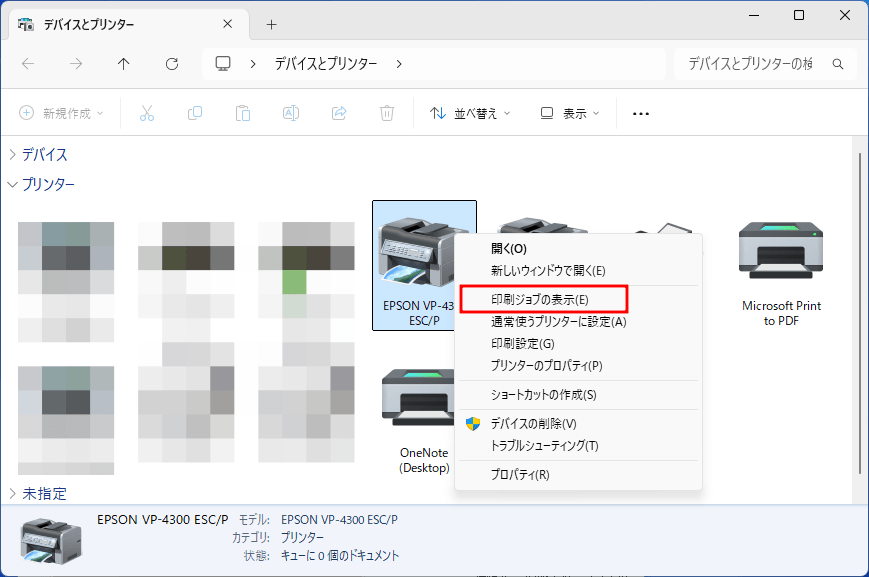
上部メニューから「プリンター」を選択します。
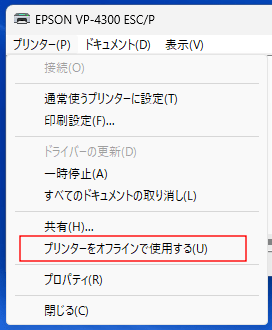
「プリンターをオフラインで使用する」にチェックが入っていないか確認し、チェックが入っている場合はクリックしてチェックを外します。
- ここまでの手順を行っても印刷が出来ない場合、一旦プリンターの電源を切って10秒ほど待ち、再度電源を入れ直すことで印刷ができる場合があります。
テストページの印刷ができるか(プリンターに印刷データが送信できているか)
使用するパソコンとプリンターが正しく接続できているかを確認するため、テストページの印刷(パソコンから正しく印刷が行えるかのテスト)を行います。
操作方法
Windowsのスタートボタンから、「すべて」を選択します。
「設定」を選択します。
「Bluetoothとデバイス」を選択します。
「プリンターとスキャナー」を選択します。
使用するプリンターを選択します。
- 以下の画像は例です。実際の設定では、実際にご利用中のプリンター名を選択してください。
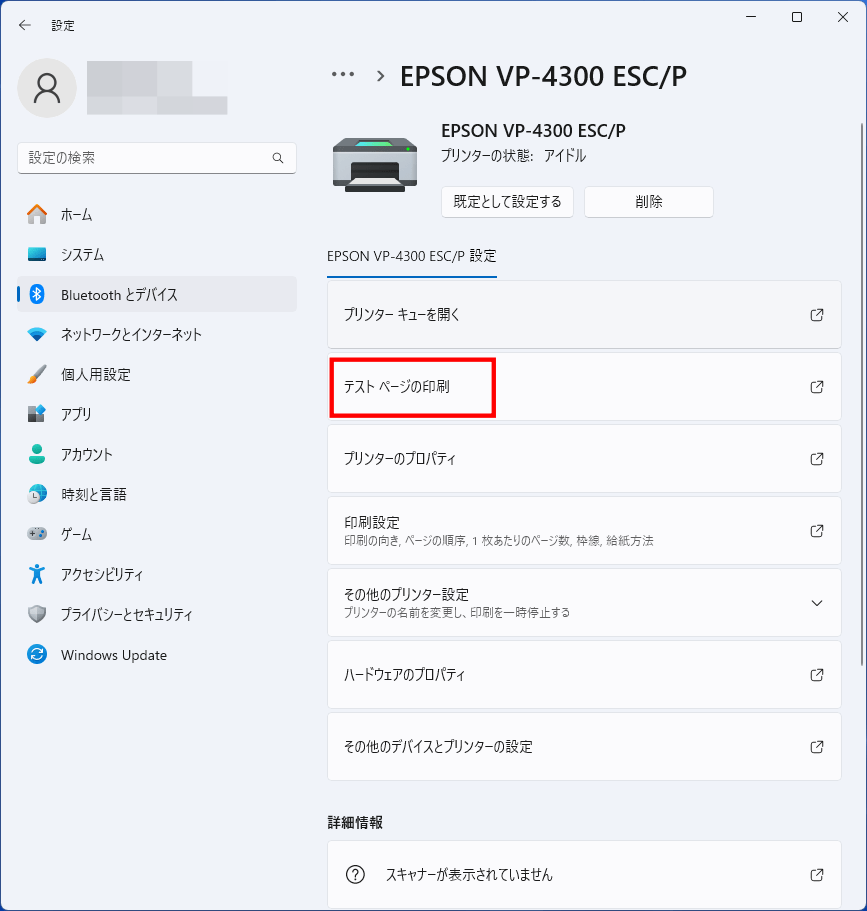
「テストページの印刷」を選択すると、テストページの印刷が始まります。テスト印刷用の用紙(A4用紙など)を使って、テストページが印刷されるかをご確認ください。
ここでテストページの印刷ができない場合、「産廃マニフェスト伝票発行システム」や他のアプリケーションも含めて、該当のプリンターではパソコンからの印刷ができません。
その場合はプリンタードライバの再インストール後、再度テストページの印刷ができるかの確認をお願いします。
- プリンタードライバのインストール方法・プリンターとパソコンの接続方法などについて、詳しくはお手持ちのプリンターの取扱説明書をご確認いただくか、各販売店またはメーカーにお問い合わせください。