
産廃マニフェスト伝票発行システムのよくあるご質問(FAQ)を検索
印刷設定をしたのに設定が反映されない(プリンターが印刷設定を無視して印刷している)
操作方法
まずは「産廃マニフェスト伝票発行システム」を最新のバージョンに更新します。
Windows 11のバージョン 22H2以降について、産廃マニフェスト伝票発行システム側から印刷設定を行っても印刷時に反映されない現象も、最新のバージョンでは修正が適用されており、印刷設定が正しく適用されるようになります。
また、その他の不具合も、「産廃マニフェスト伝票発行システム」の最新のバージョンでは修正されている場合があります。
更新方法について詳しくは「産廃マニフェスト伝票発行システムを新しいバージョンに更新したい」のリンク先のページをご確認ください。
「産廃マニフェスト伝票発行システム」を最新のバージョンに更新してもうまく行かない場合は、「産廃マニフェスト伝票発行システム」側で、用紙の設定を確認します。
用紙の設定方法については以下の「文字が90度回転している・印刷プレビュー画面で赤い線が表示される(用紙の設定がしたい)」のリンク先のページをご覧ください。
「連帳印刷時に2枚目以降の印刷がずれる」・「勝手に連帳印刷と単票印刷が切り替わってしまう」という場合は、Windowsの印刷設定も確認します。
Windowsの印刷設定の確認方法については、以下の「連帳(連続帳票)の印刷時に2枚目以降の印字がずれる・勝手に連帳印刷と単票印刷が切り替わってしまう」のリンク先のページをご覧ください。
設定してもうまくいかない場合
まずは「産廃マニフェスト伝票発行システムを新しいバージョンに更新したい」のリンク先のページを参考に、「産廃マニフェスト伝票発行システム」を最新のバージョンに更新します。
次に以下のリンク先のページの設定をお試しください。
それでもうまく行かない場合は、以下の操作方法で設定を行ってください。
詳しい操作方法(クリックで開きます)
- 以下は建設系単票を縦向きに印刷する場合の例ですが、他の種類の帳票や連帳の場合でも全く同じ手順です。
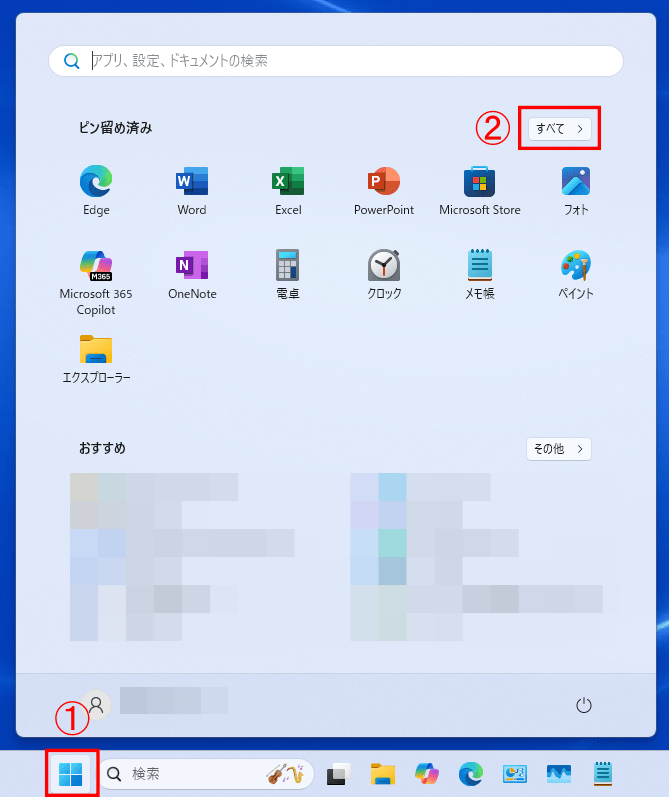
Windowsのスタートボタンから、「すべて」を選択します。
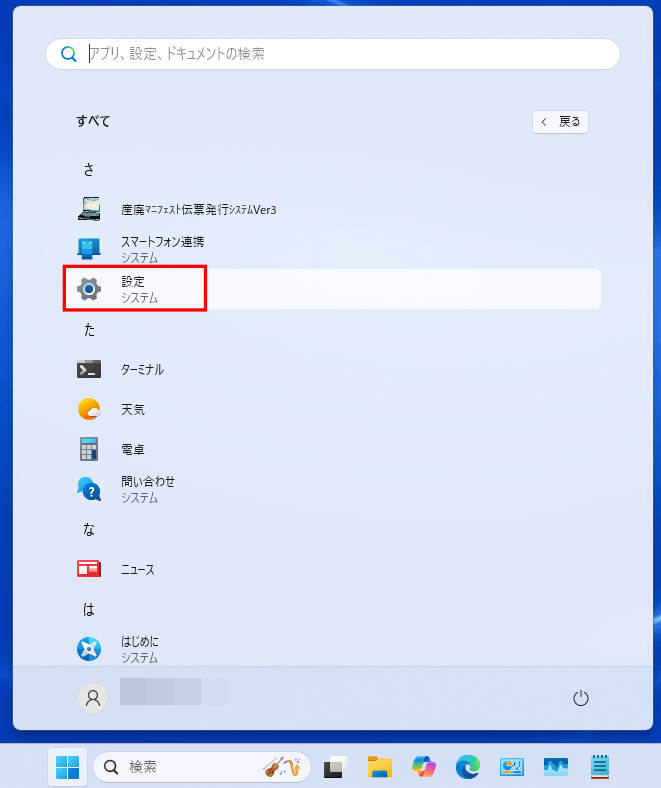
「設定」を選択します。
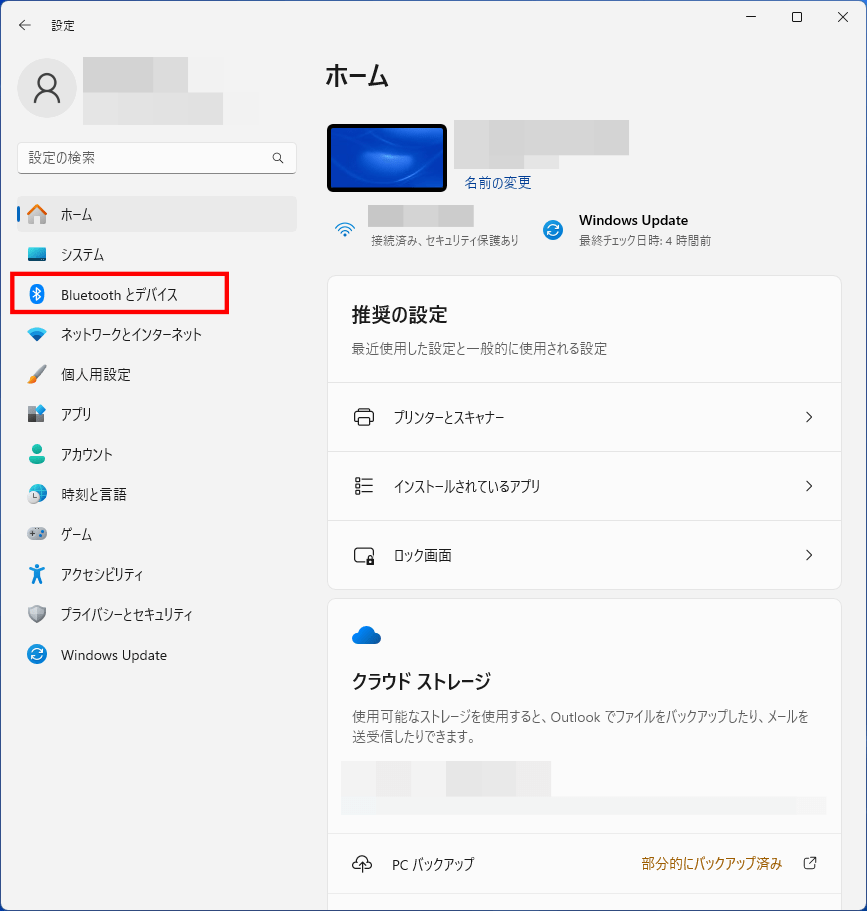
「Bluetoothとデバイス」を選択します。
「プリンターとスキャナー」を選択します。
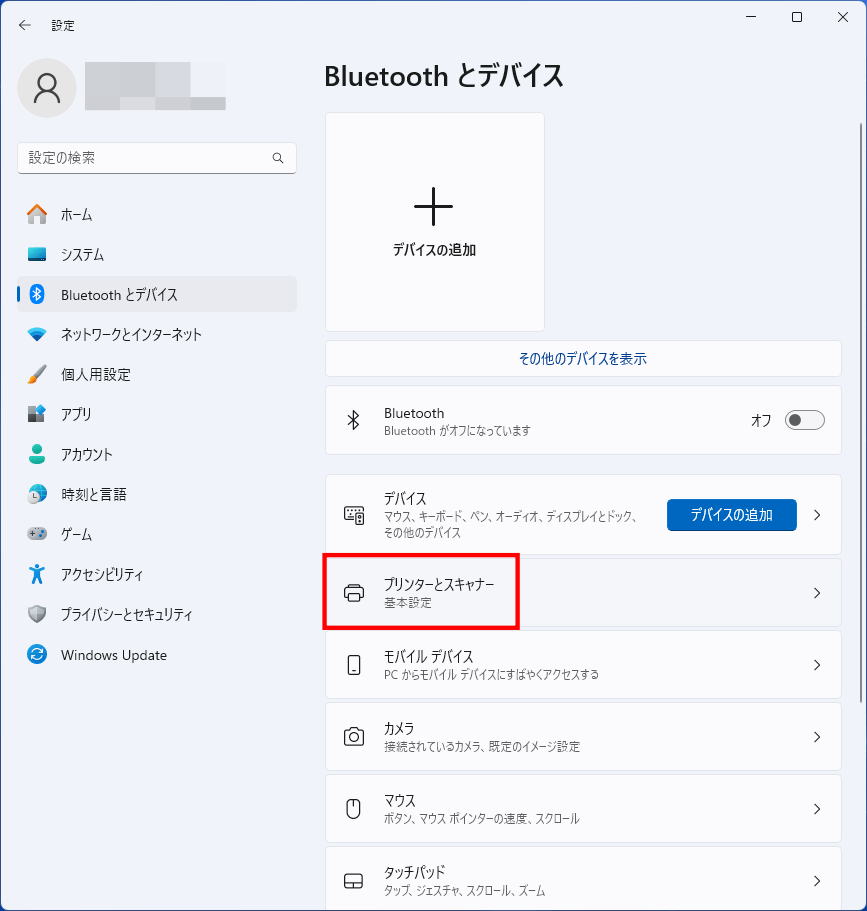
使用するプリンターを選択します。
- 以下の画像は例です。実際の設定では、実際にご利用中のプリンター名を選択してください。
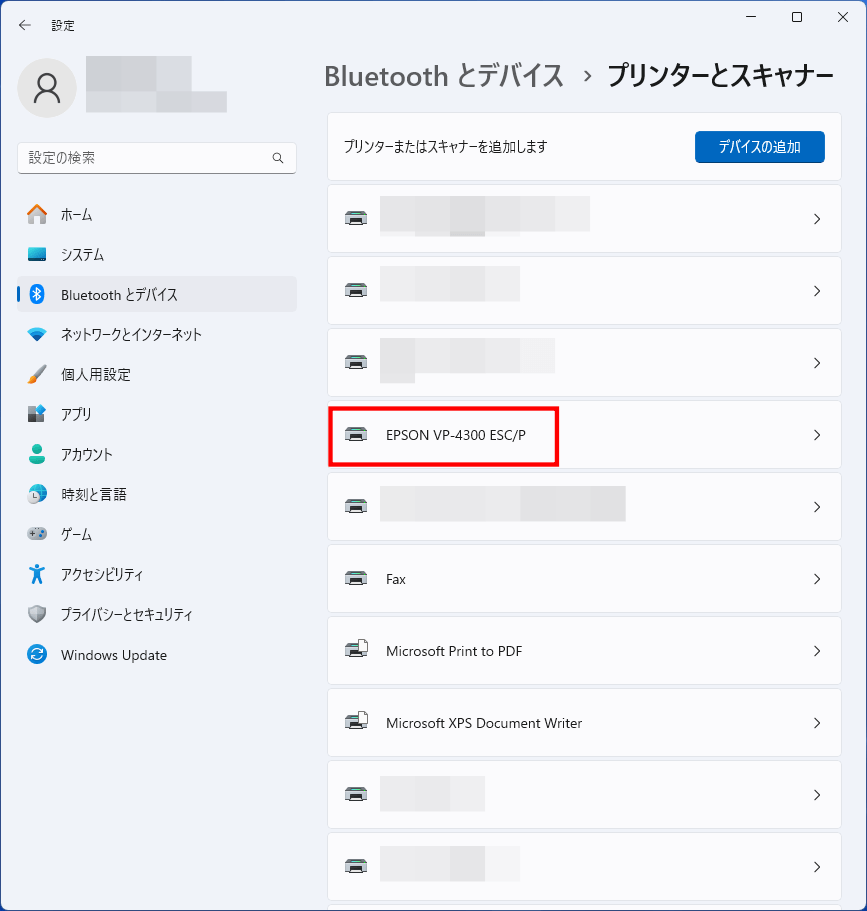
「プリンターのプロパティ」を選択します。
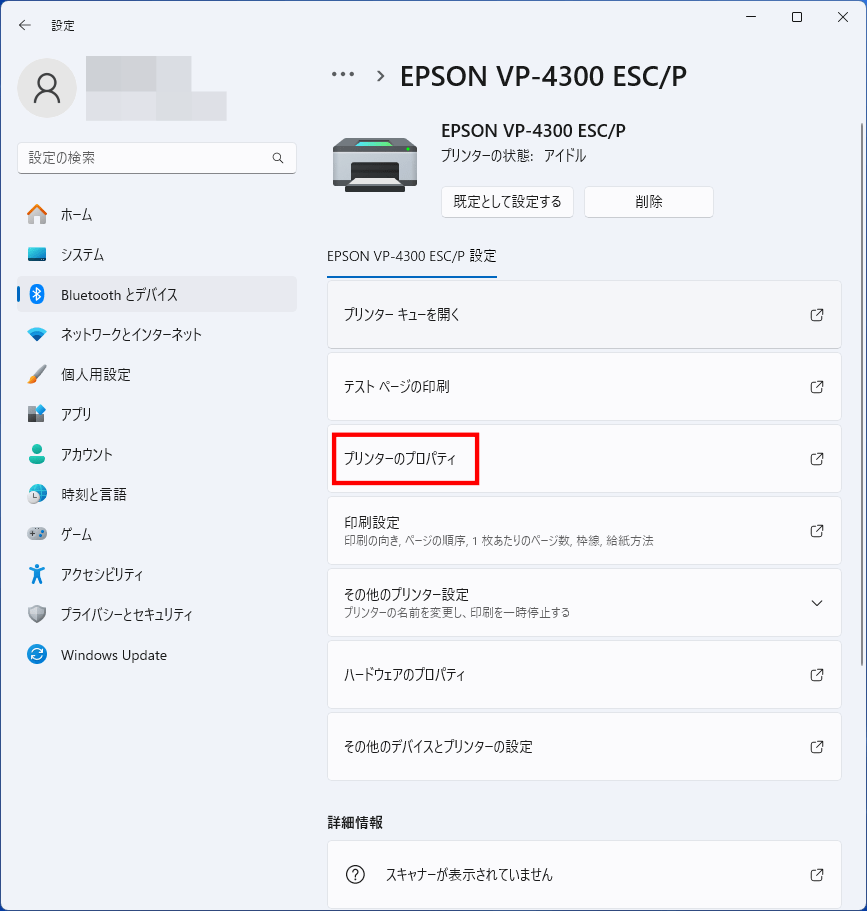
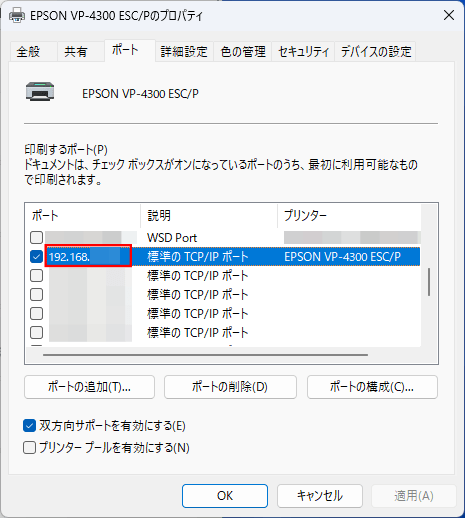
「ポート」を選択します。
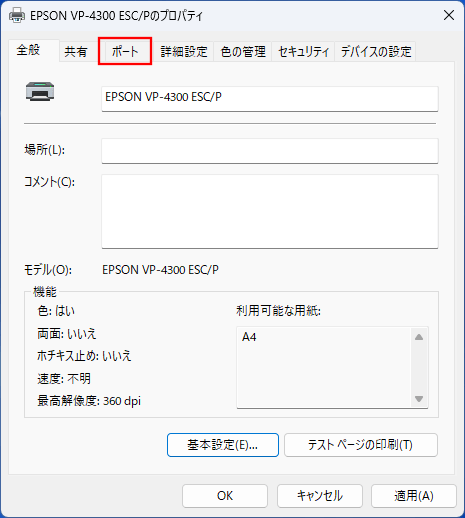
チェックがついている部分のポート番号をメモしておきます。
ここでメモしたポートは、後ほど使用します。
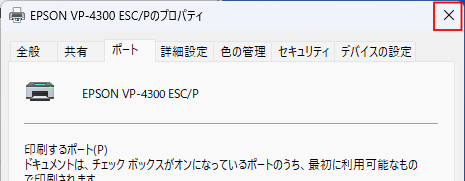
メモをしたら右上の「×」ボタンで画面を閉じます。
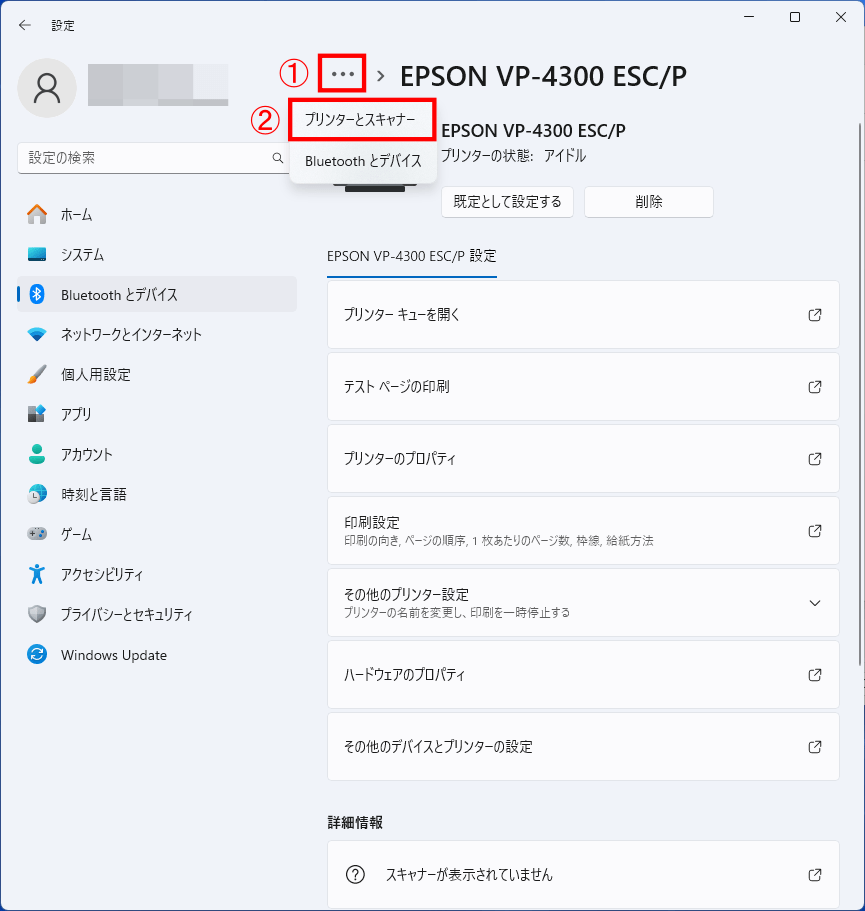
ステップ6の画面に戻り、「…」ボタンから「プリンターとスキャナー」を選択します。
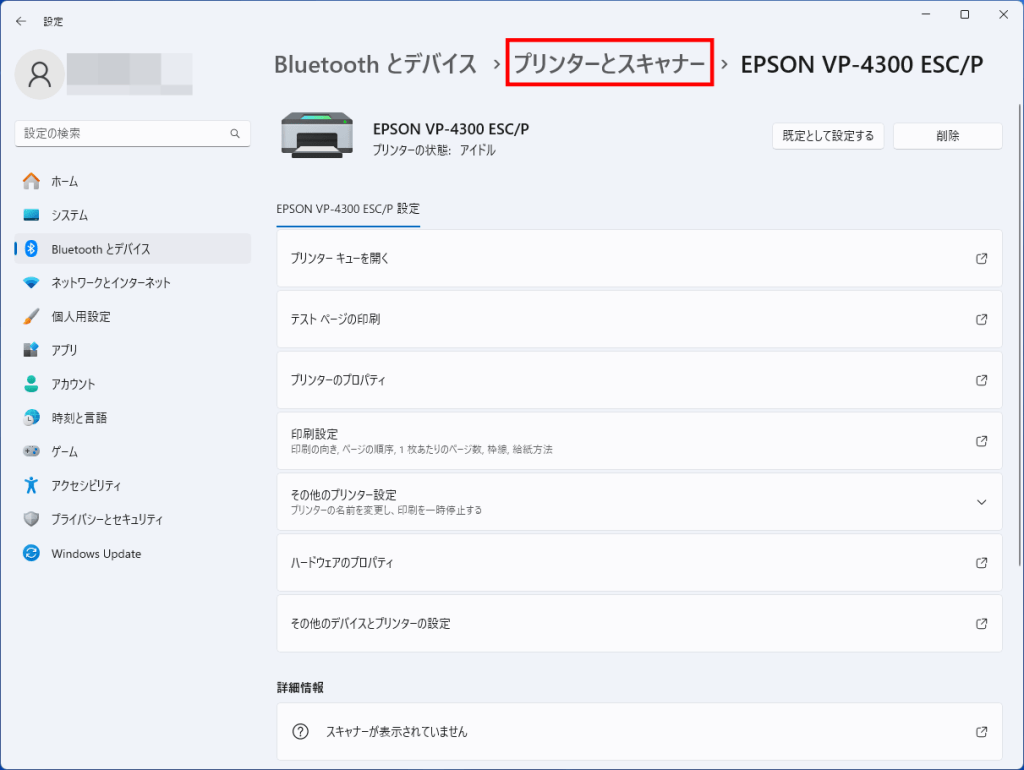
もしくは「プリンターとスキャナー」を選択します。
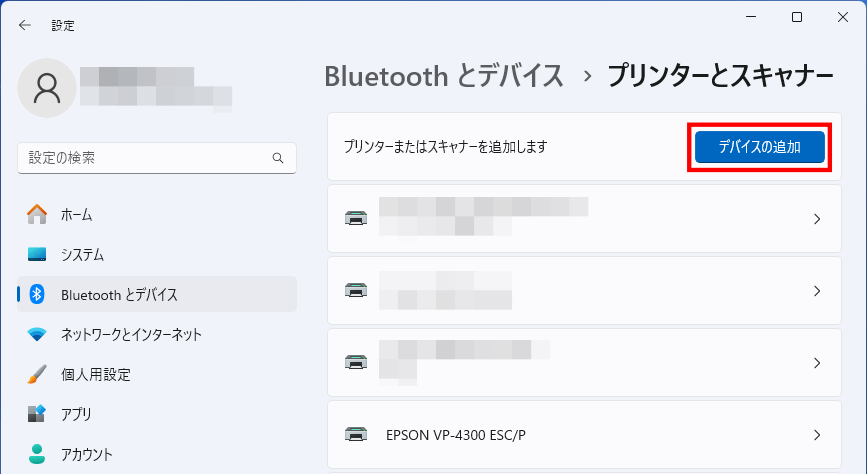
「デバイスの追加」を選択します。
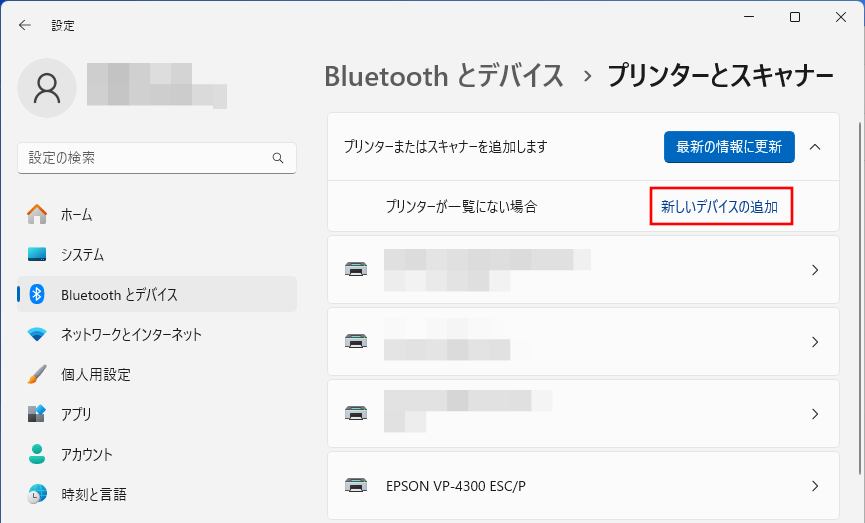
「新しいデバイスの追加」を選択します。
- 表示されるまで少し時間がかかる場合があります。
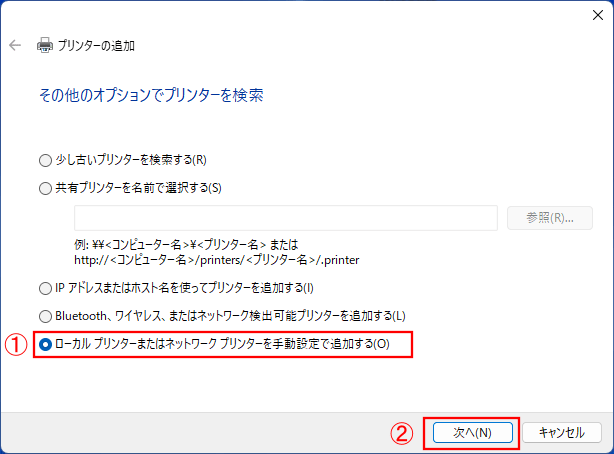
「ローカルプリンターまたはネットワークプリンターを手動設定で追加する」を選択し、「次へ」を選択します。
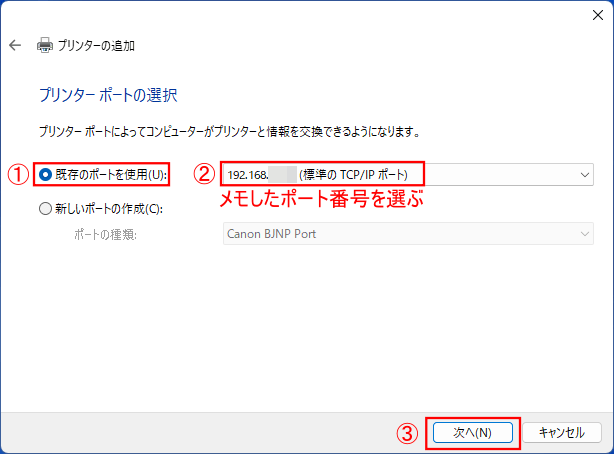
「既存のポートを使用」にチェックを入れ、「既存のポートを使用」の右のセレクトボックスからメモしたポート番号を選択します。
選んだら「次へ」を選択します。
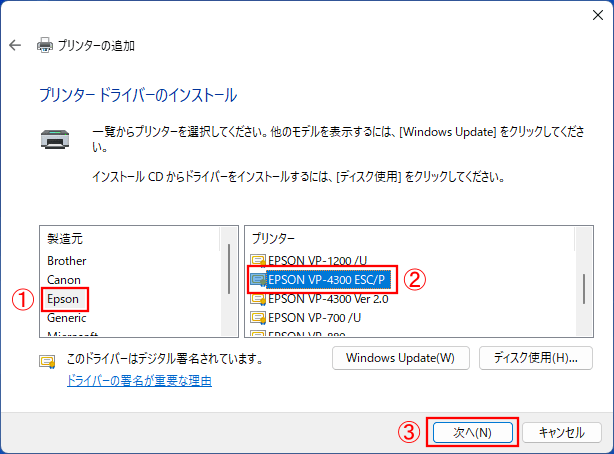
「製造元」からお使いのプリンターのメーカーを選択し、「プリンター」から機種を選択します。
選んだら「次へ」を選択します。
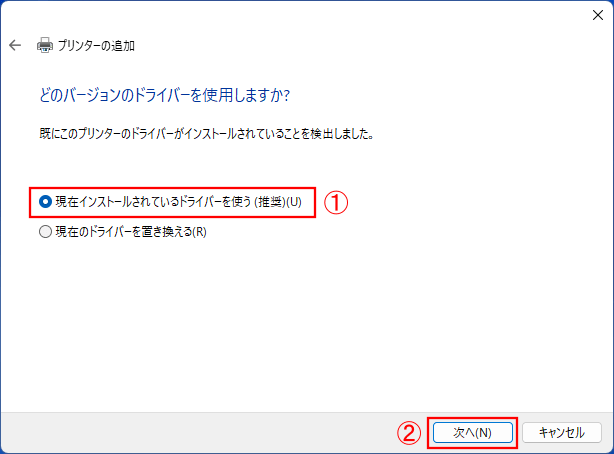
「現在インストールされているドライバーを使う」にチェックを入れ、「次へ」を選択します。
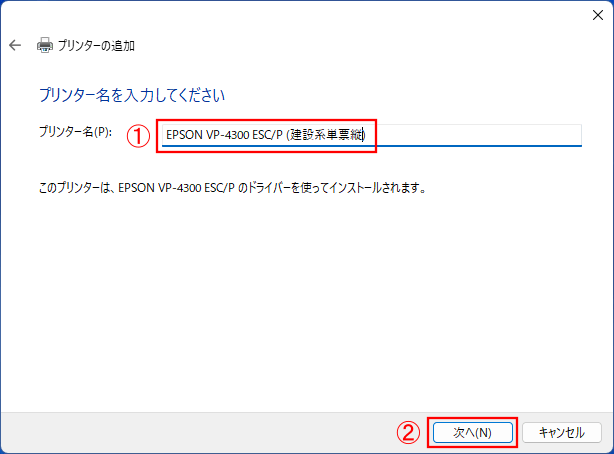
プリンター設定の名前を入力します。
以下の例のように、プリンターの機種と帳票の種類を入力しておくなど、わかりやすい名前にしておくのがおすすめです。
入力したら「次へ」を選択します。
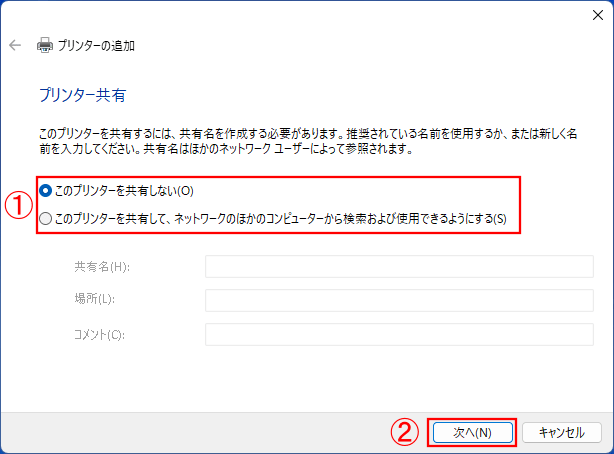
プリンター設定を共有しない場合は「このプリンターを共有しない」にチェックを入れます。
プリンター設定を他のパソコンと共有する場合は、「このプリンターを共有して、ネットワークのほかのコンピューターから検索および使用できるようにする」にチェックを入れて、共有名・場所を入力しておきます。
選んだら「次へ」を選択します。
- 以下の例では「このプリンターを共有しない」を選択しています。
- プリンター設定を他のパソコンと共有する場合の詳しい共有方法について、詳しくはお手持ちのプリンターの取扱説明書をご確認いただくか、各販売店またはメーカーにお問い合わせください。
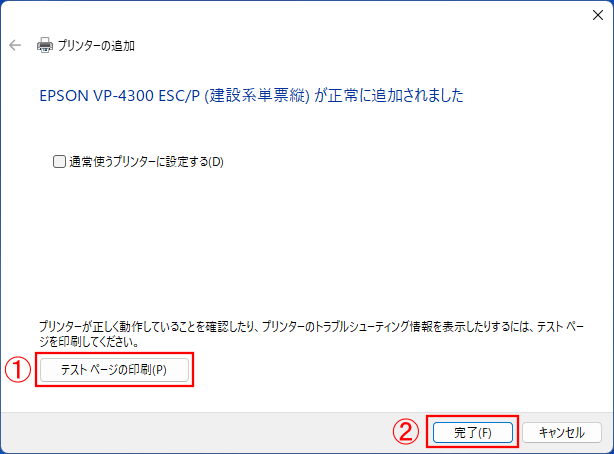
「テストページの印刷」ボタンを押すと、テストページの印刷(印刷のテスト)が始まります。印刷テスト用の用紙(A4用紙など)を使って、テストページの印刷を行ってください。
テストページの印刷ができたら「完了」を選択します。
- ここでテストページが正しく印刷できない場合は、「産廃マニフェスト伝票発行システム」や他のアプリケーションも含めて、該当のプリンターではパソコンからの印刷ができません。
ポート番号やプリンターの機種などを確認して、テストページの印刷ができるかをもう一度ご確認ください。
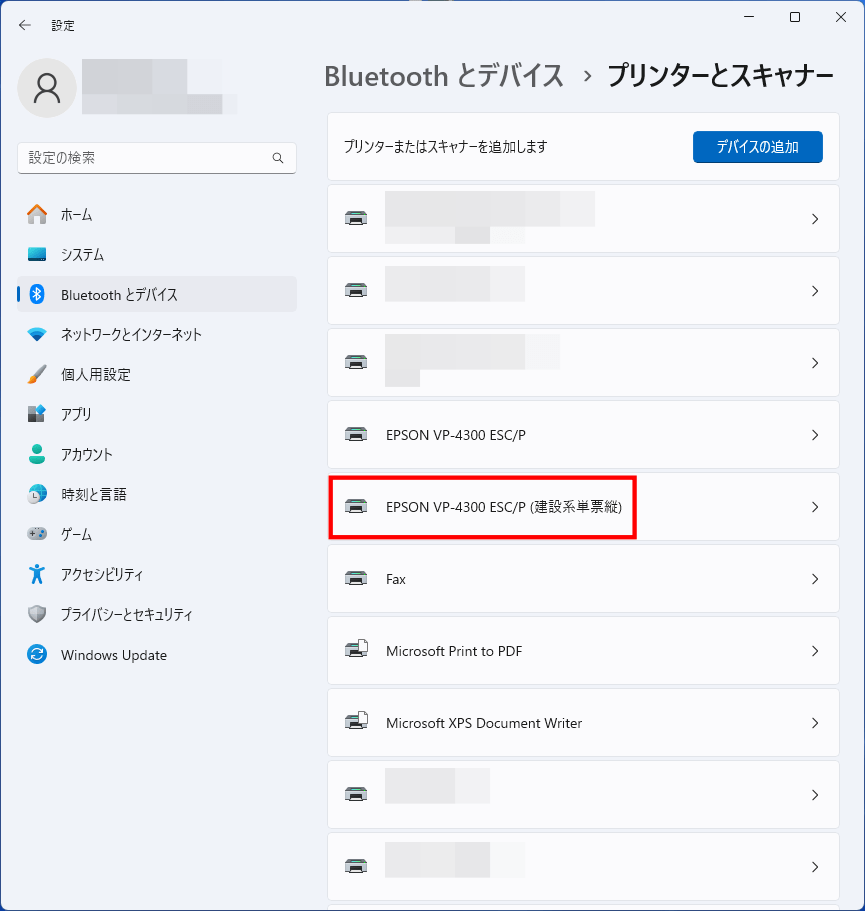
「プリンターとスキャナー」の画面に戻ると、先程設定したプリンターの名前が新しく一覧に追加されています。
新しく追加したプリンターの名前を選択します。
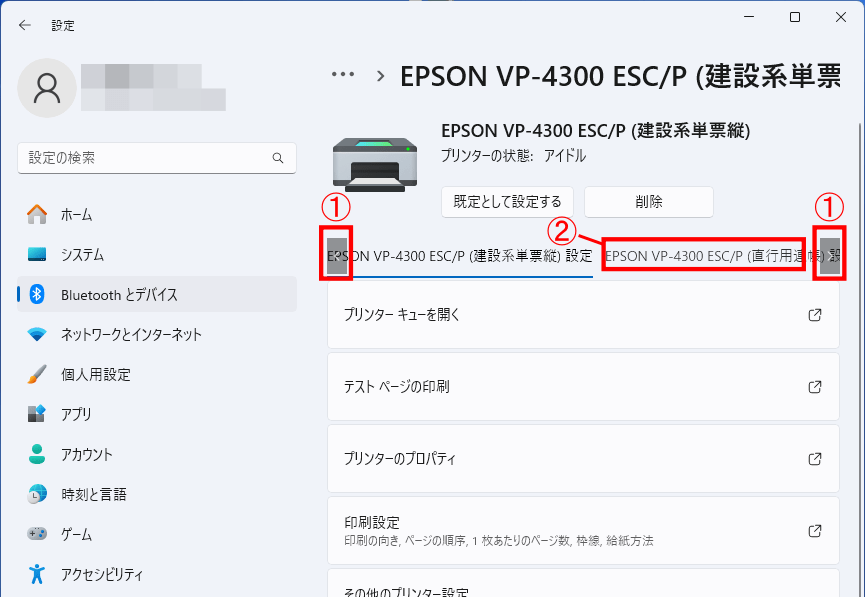
同じプリンターに対して複数の設定を登録した場合、ステップ20の画面で、2番目以降に追加したプリンター名が表示されない場合があります。
例えば、「EPSON VP-4300 ESC/P (建設系単票縦)」という名前でプリンター設定を追加したあと、「EPSON VP-4300 ESC/P (直行用連帳)」という名前でプリンター設定を追加すると、ステップ20の画面で「EPSON VP-4300 ESC/P (直行用連帳)」の名前が表示されないことがあります。
その場合は、ステップ20の画面で最初に登録した名前のプリンター名を選択後、以下のように最初に追加したプリンター名と、2番目以降に追加したプリンター名が上部に表示されるので、「<」「>」ボタンで設定したいプリンター名が表示されたら、設定したいプリンター名を選択してからステップ21に進みます。
- 以下は同じEPSON VP-4300のプリンターに「EPSON VP-4300 ESC/P (建設系単票縦)」・「EPSON VP-4300 ESC/P (直行用連帳)」の順番で2つの設定を登録し、「EPSON VP-4300 ESC/P (直行用連帳)」の設定を行いたい場合の例です。
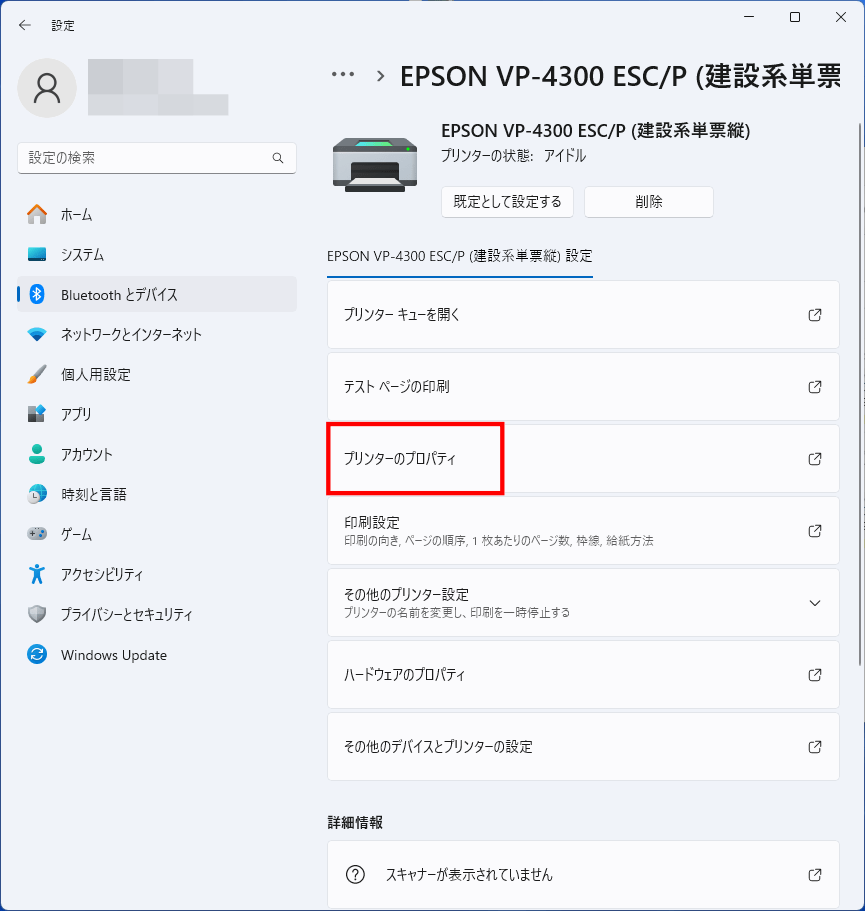
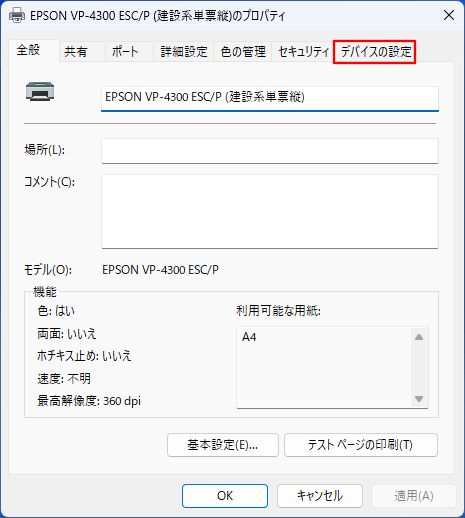
「プリンターのプロパティ」を選択します。
「デバイスの設定」を選択します。
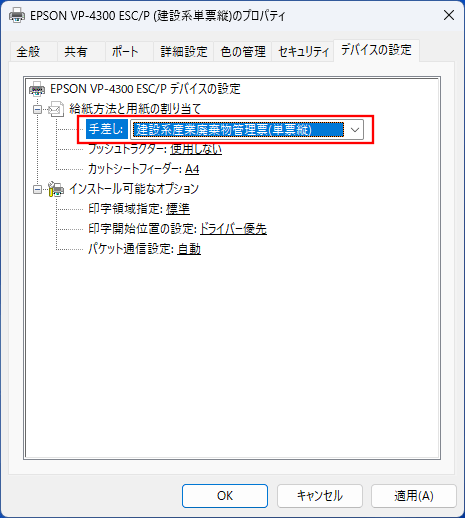
印刷する際の給紙方法が表示されている部分で、お使いの用紙のサイズを選びます。
基本的には「産廃マニフェスト伝票発行システム」のアプリケーション側で選択した用紙サイズと同じものを選びます。
- 給紙方法はお使いのプリンター機種によって異なります。
どの給紙方法に設定するかについて、詳しくはお手持ちのプリンターの取扱説明書をご確認いただくか、各販売店またはメーカーにお問い合わせください。 - どの用紙を選んでいいかわからない、用紙の向きをどの向きにすればいいかわからない場合は、以下の「文字が90度回転している・印刷プレビュー画面で赤い線が表示される(用紙の設定がしたい)」のリンク先のページの、「操作方法」のステップ4もご確認ください。
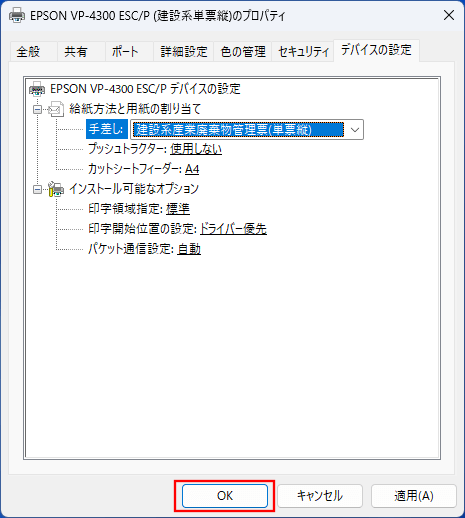
「OK」ボタンを押します。
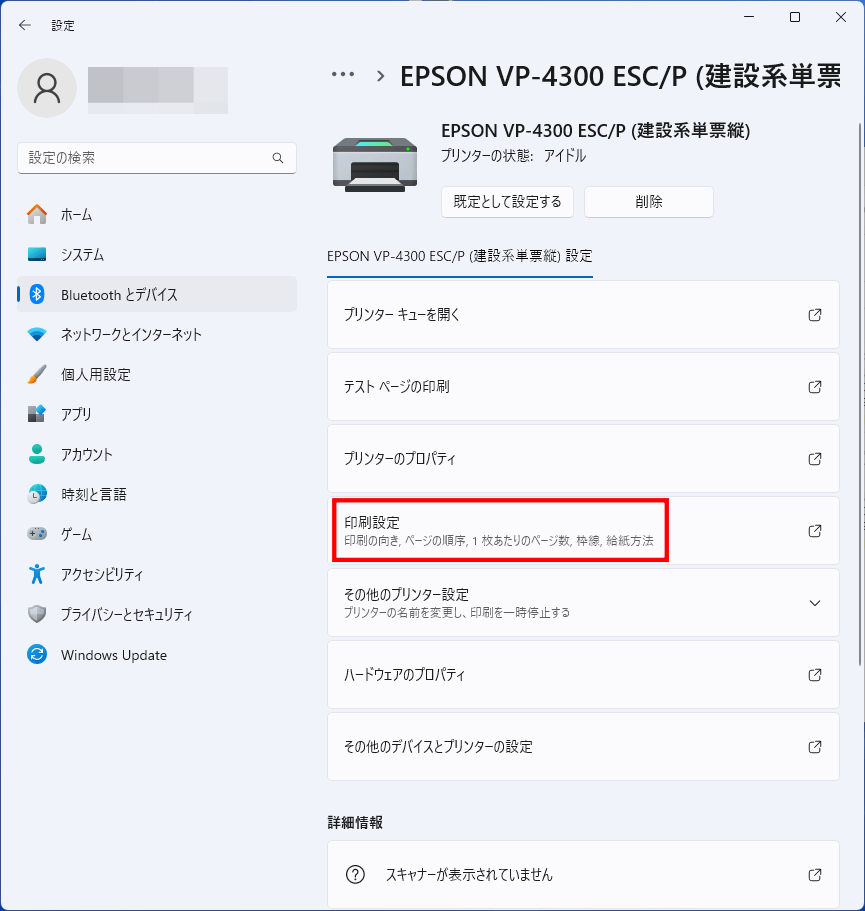
ステップ21の画面に戻り、「印刷設定」を選択します。
「用紙/品質」を選択します。
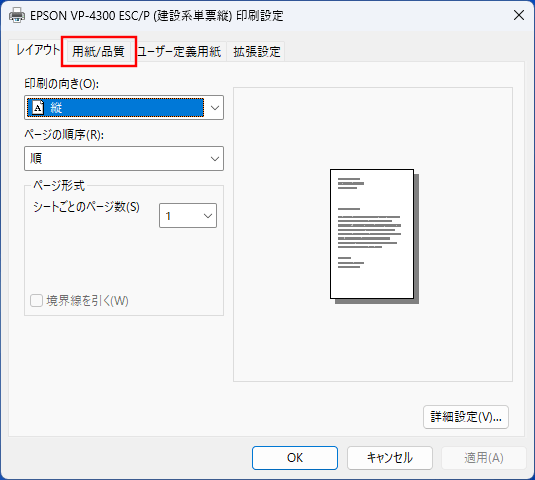
「トレイの選択」の「給紙方法」を、印刷する際の給紙方法に変更します。
- 給紙方法はお使いのプリンター機種によって異なります。
どの給紙方法に設定するかについて、詳しくはお手持ちのプリンターの取扱説明書をご確認いただくか、各販売店またはメーカーにお問い合わせください。
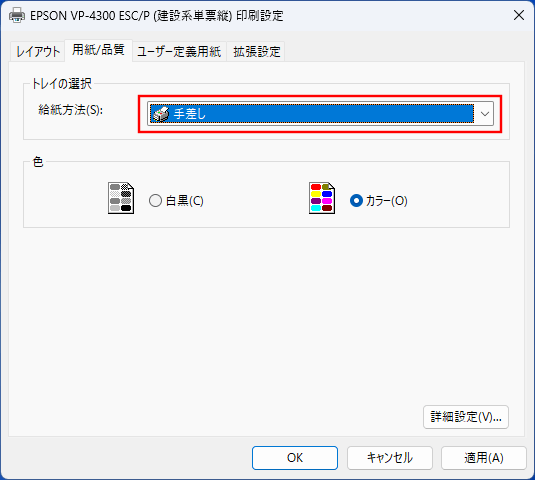
「レイアウト」を選択します。
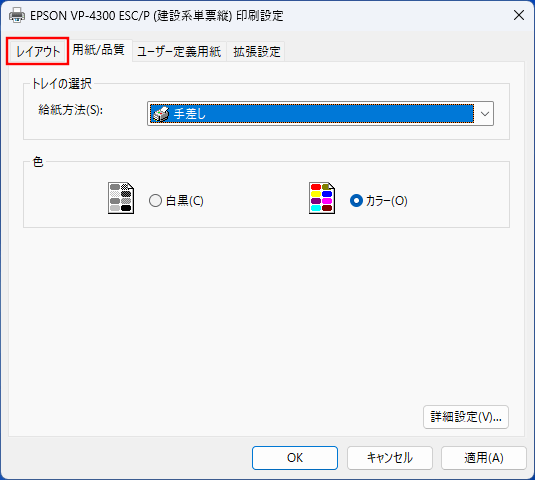
「印刷の向き」を設定します。
基本的には「産廃マニフェスト伝票発行システム」のアプリケーション側で選択した用紙の向きと同じものを選びます。
連帳印刷の場合は「印刷の向き」を「縦」に設定します。
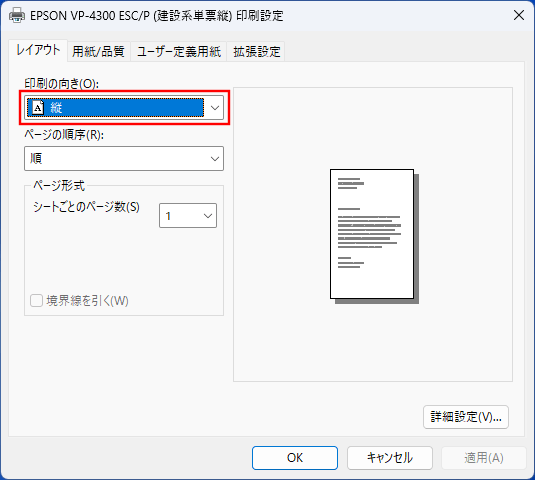
「詳細設定」を選択します。
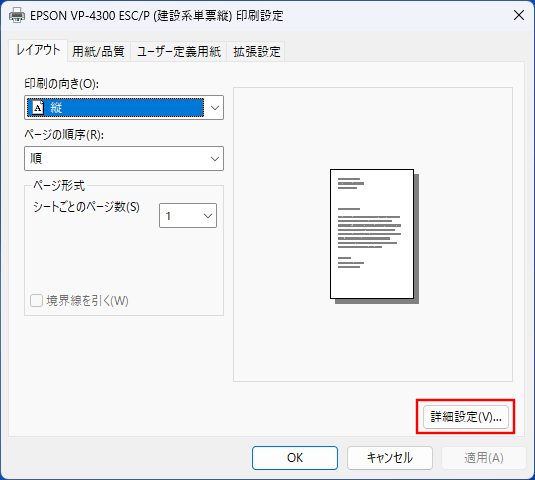
「用紙サイズ」をお使いの用紙のサイズに変更します。
基本的には「産廃マニフェスト伝票発行システム」のアプリケーション側で選択した用紙サイズと同じものを選びます。
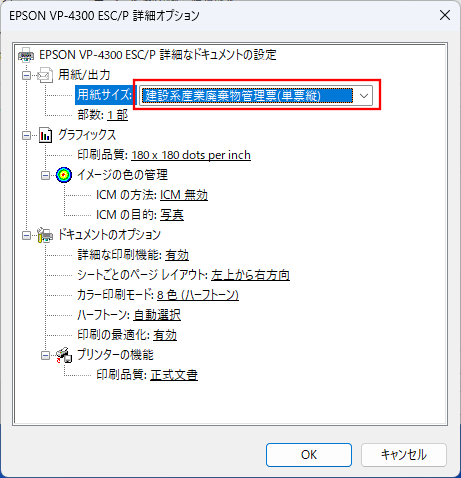
「OK」ボタンを押します。
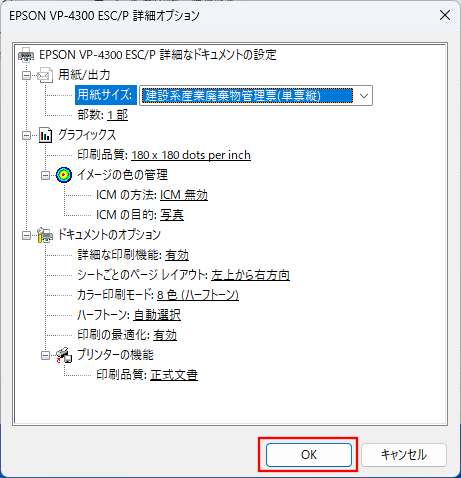
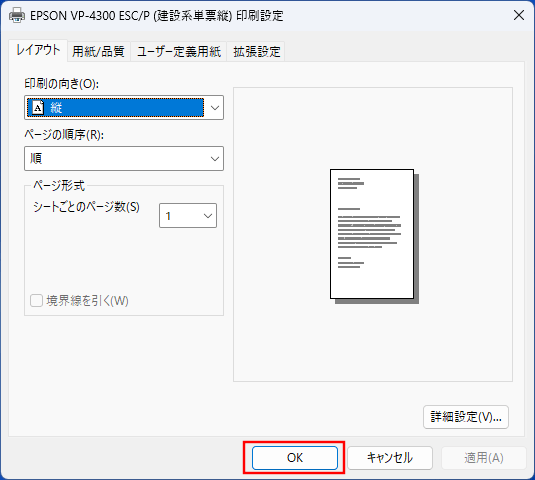
「OK」ボタンを押します。これで設定は完了です。
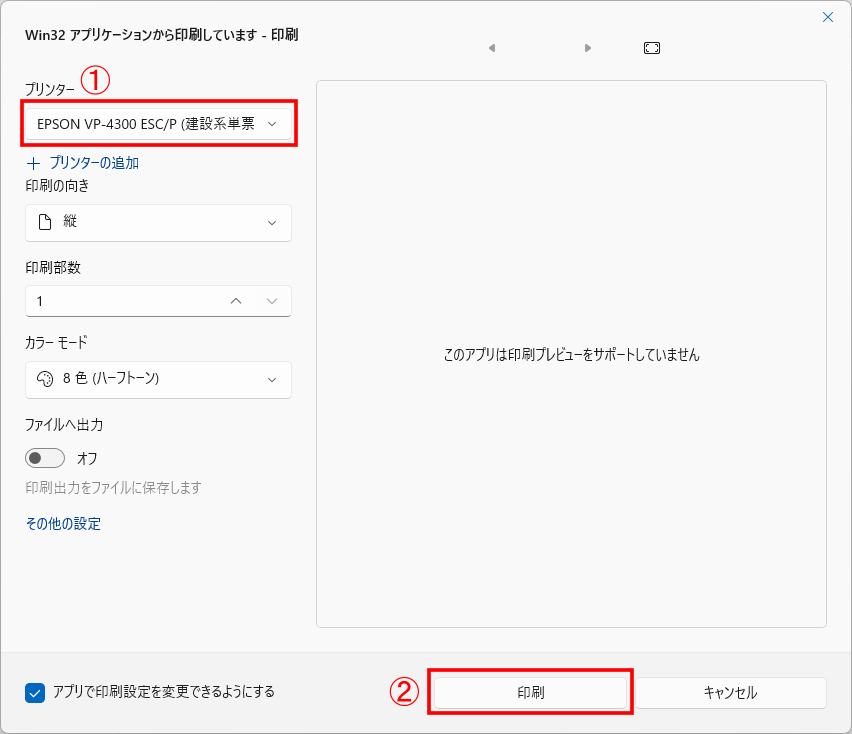
「産廃マニフェスト伝票発行システム」から印刷を行う際は、印刷ダイアログの「プリンター」から、以上の手順で設定したプリンターの設定名を選び、「印刷」ボタンを押すと、指定した印刷設定での印刷が行えます。