産廃マニフェスト伝票発行システムのよくあるご質問(FAQ)を検索
アプリケーションが起動しない・起動がブロックされる(スマートアプリコントロールを無効化したい)
目次
- 本記事は、「産廃マニフェスト伝票発行システム」以外の弊社商品も対象です。
現在、Windows 11 にてスマートアプリコントロール(Smart App Control)が有効となっている環境において、「産廃マニフェスト伝票発行システム」などの弊社商品の起動ができない、または起動後に一部の機能がブロックされるなどの事象が確認されております。
そのため、ご利用環境によっては、スマートアプリコントロールを無効化していただく必要があります。
スマートアプリコントロールとは
スマートアプリコントロールは、不審なアプリケーションの実行を抑制することで、パソコンを保護するための機能です。
スマートアプリコントロールを無効にする場合は、Microsoft社の「スマートアプリコントロールに関するよく寄せられる質問」の内容をご了承いただきました上で、無効化していただきますようお願い申し上げます。
詳細は、下記のMicrosoft社のリンク先のページをご参照ください。
操作方法
STEP
ステップ1
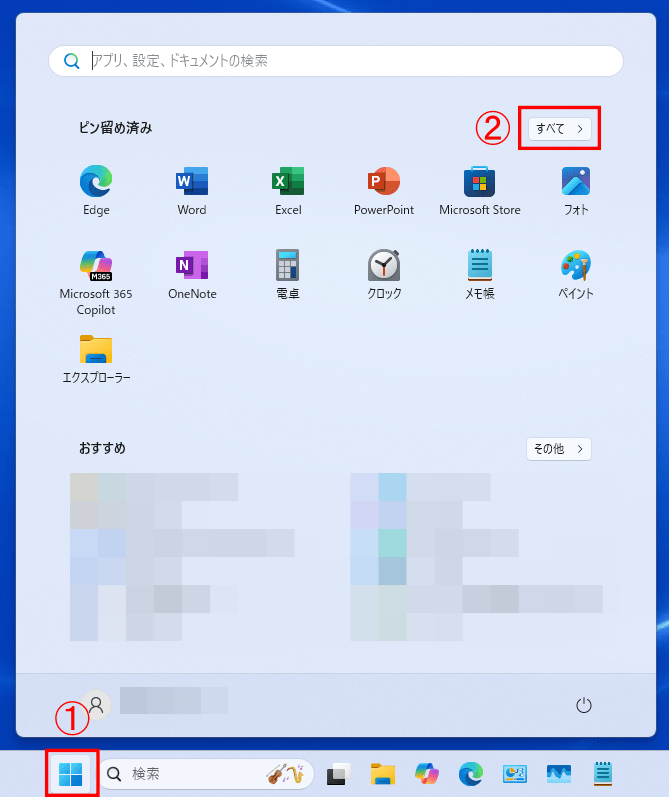
Windowsのスタートボタンを選択し、「すべてのアプリ」を選択します。
STEP
ステップ2
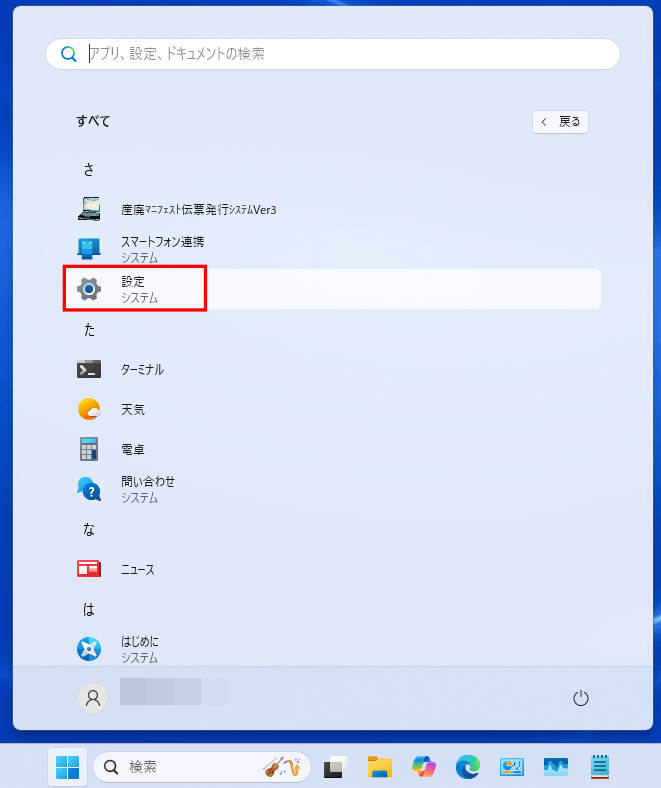
「設定」を選択します。
STEP
ステップ3
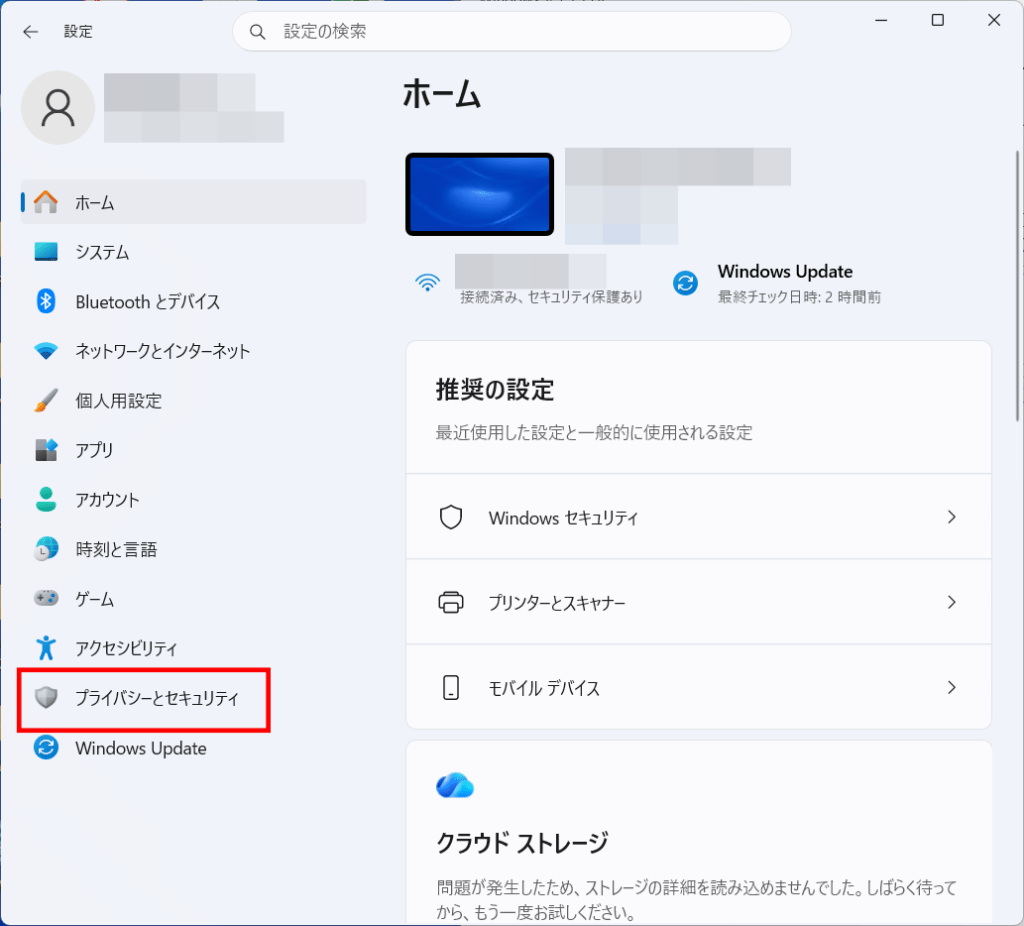
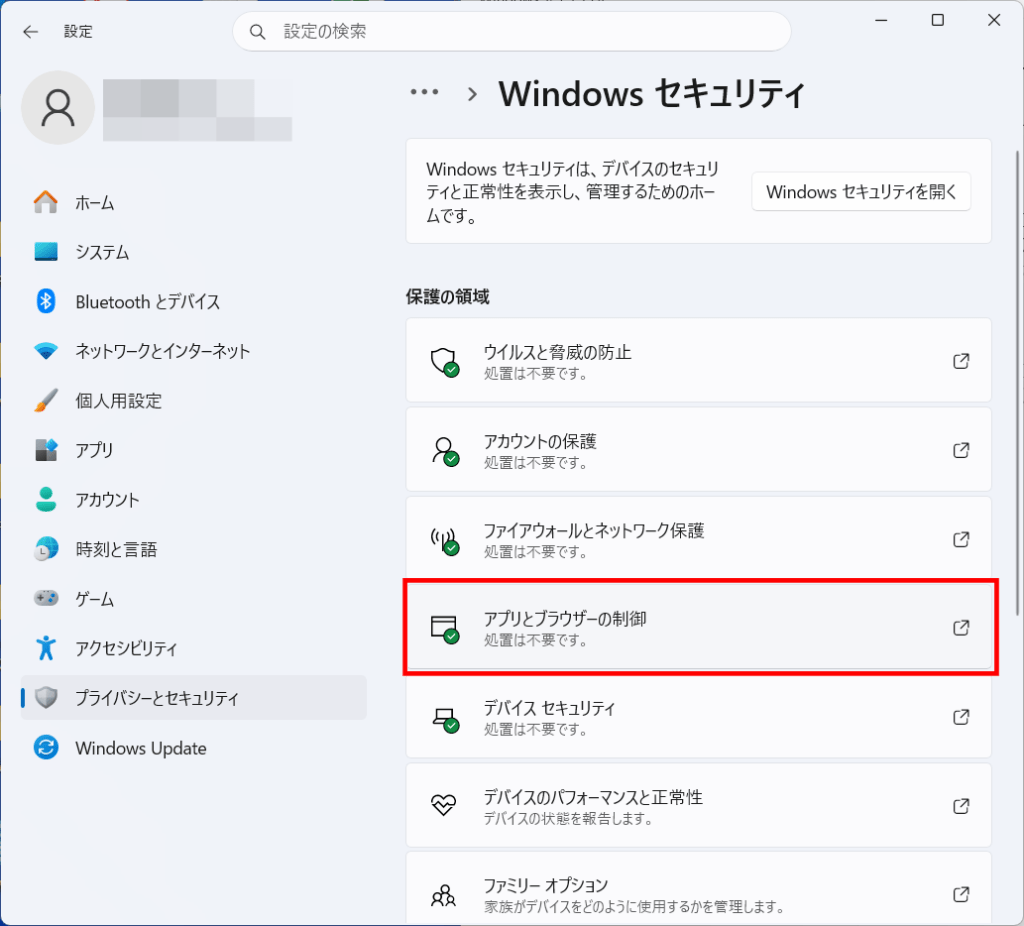
「プライバシーとセキュリティ」を選択します。
STEP
ステップ4
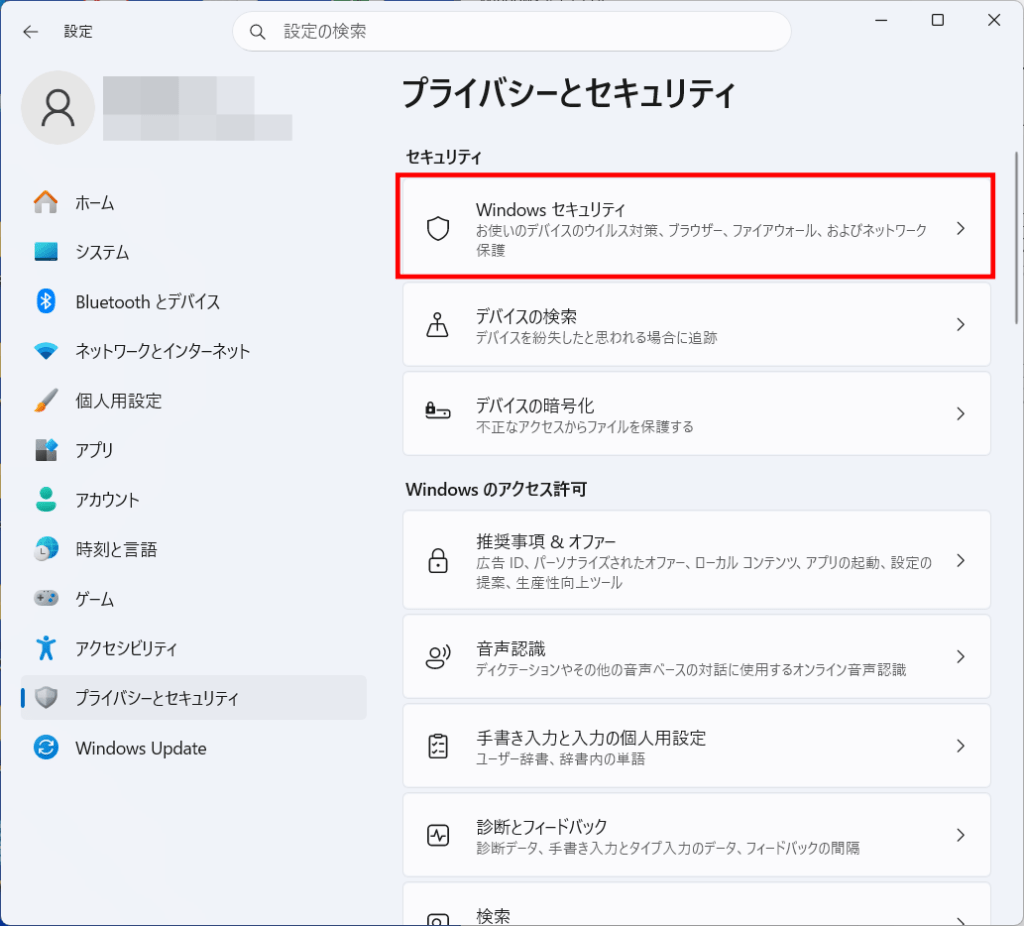
「Windowsセキュリティ」を選択します。
STEP
ステップ5
「アプリとブラウザーの制御」を選択します。
STEP
ステップ6
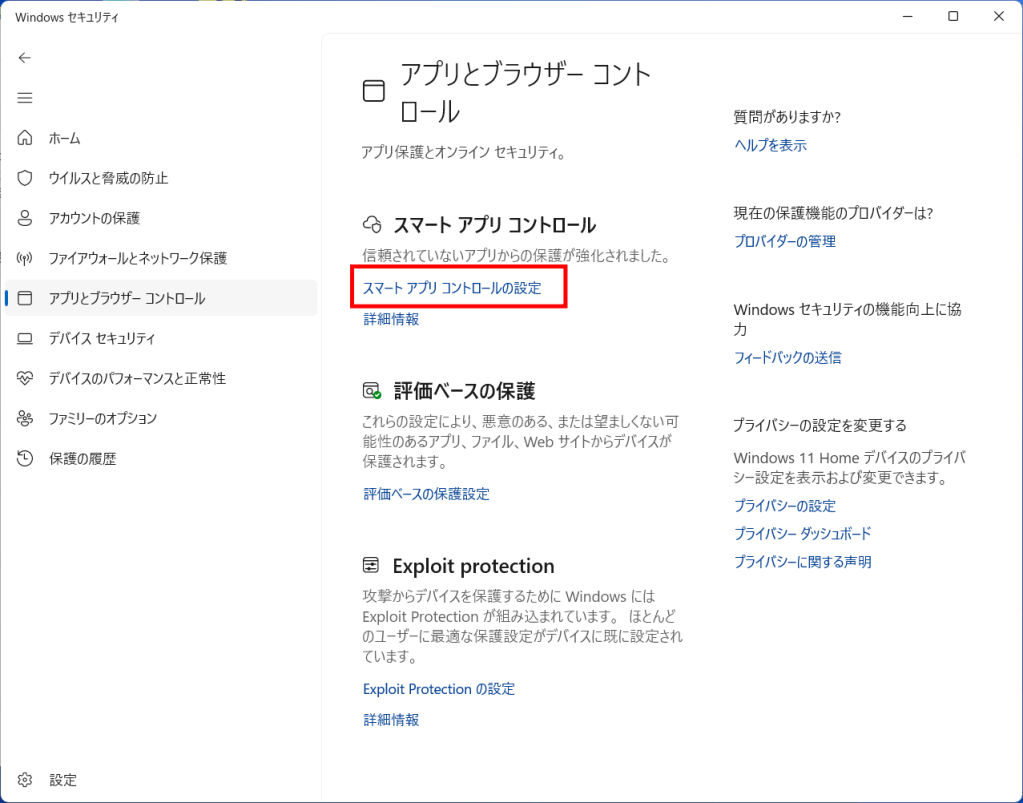
「スマートアプリコントロールの設定」を選択します。
STEP
ステップ7
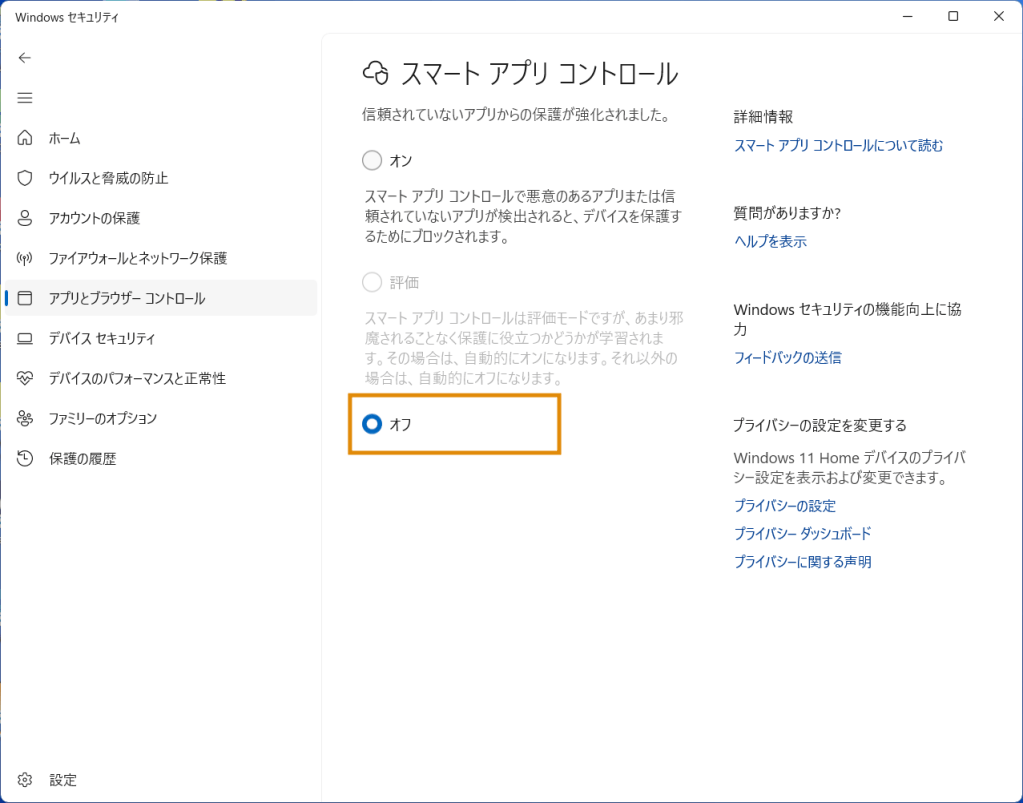
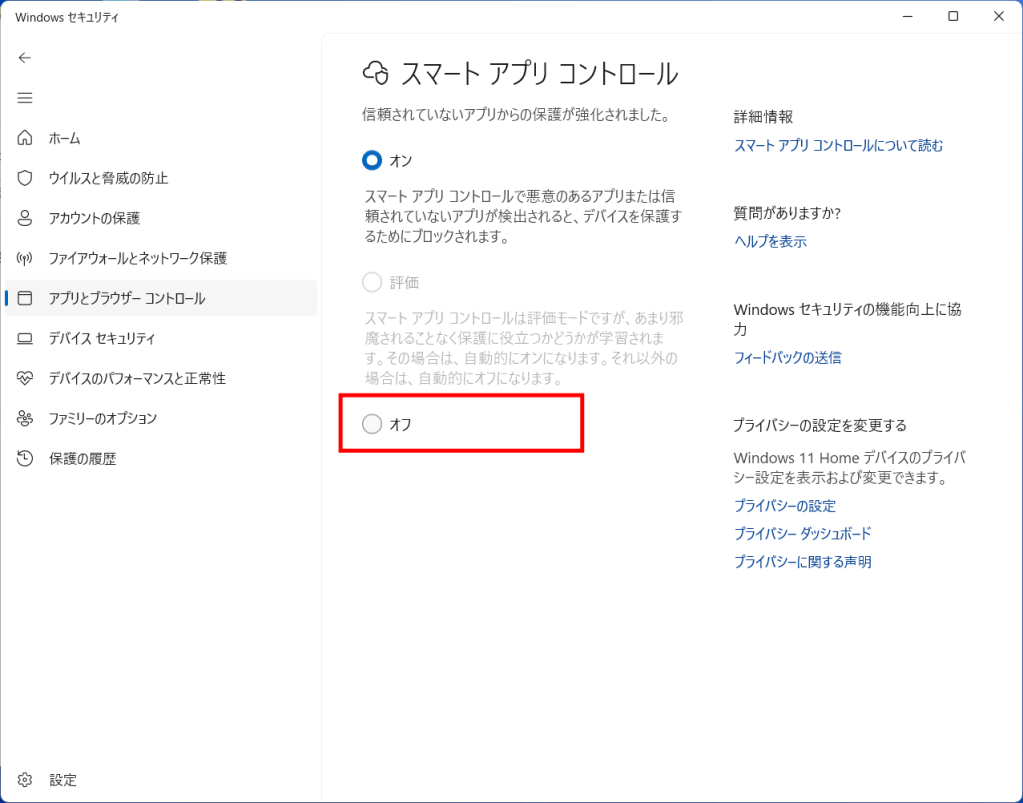
「オフ」を選択します。
- Windowsのバージョンが最新ではない場合、設定を一度「オフ」に変更すると、「オン」や「評価」に戻すことができない場合がございます。
STEP
ステップ8
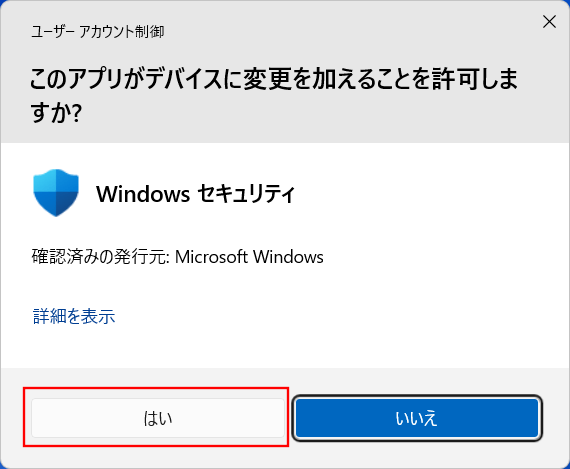
ユーザーアカウント制御の画面が表示された場合は、「はい」を選択します。
STEP
ステップ9
「オフ」にチェックが入っていることを確認します。