
産廃マニフェスト伝票発行システムのよくあるご質問(FAQ)を検索
体験版のダウンロード・インストール時にエラー画面が表示される
目次
「産廃マニフェスト伝票発行システム」の体験版をインストールする際に、以下のようなエラーメッセージが表示されてしまう現象が確認されています。このようなメッセージは、公開直後のWindowsアプリケーション全般で発生する事象です。
アップデートの公開直後はダウンロードしたユーザー数が少ないため、このように表示されますが、ご利用いただくには問題ありませんので、以下の操作方法に従ってインストールを進めてください。
- 以下の手順を試してもダウンロード・インストールがうまくいかない場合は、お使いのウィルス対策ソフト等の設定もご確認ください。
操作方法
- ステップ6までございます。スクロールしてご覧ください。
- Microsoft Edgeをご利用の場合はステップ1から、それ以外のブラウザをご利用の方はステップ5からご覧ください。
STEP
ステップ1(Microsoft Edgeの場合)
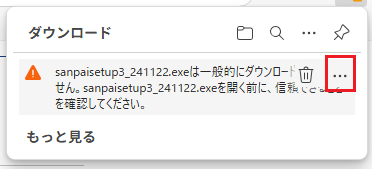
メッセージが表示されている部分にマウスカーソルを移動し、「…」(その他のアクション)の部分を選択します。
STEP
ステップ2(Microsoft Edgeの場合)
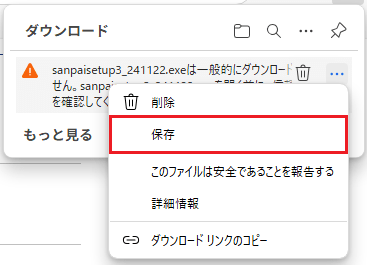
「保存」を選択します。
STEP
ステップ3(Microsoft Edgeの場合)
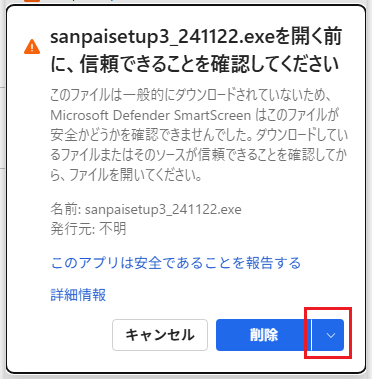
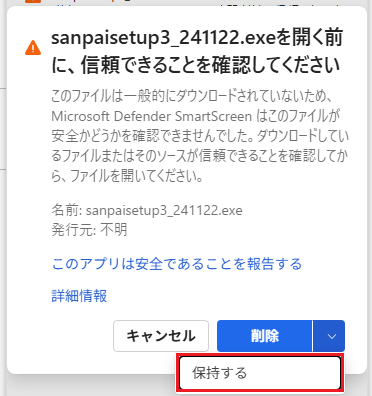
以下のような表示が出た場合は、下向きの山形のマークの部分を選択します。
- 削除ボタンの右にあります。間違って削除ボタンを選択しないように注意してください。
STEP
ステップ4(Microsoft Edgeの場合)
「保持する」を選択するとダウンロードが始まります。
STEP
ステップ5
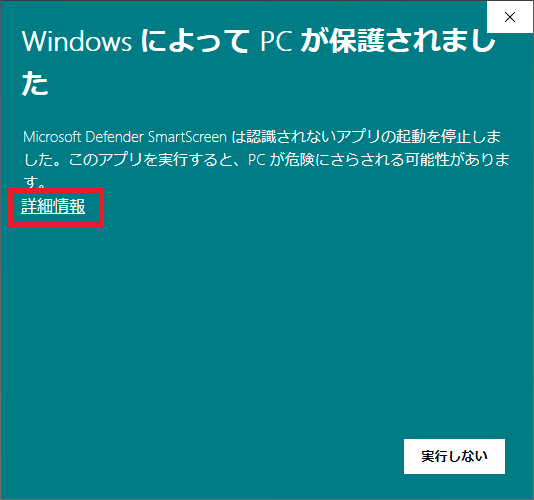
ダウンロードしたexeファイルを開いた際に以下のような画面が表示される場合は、「詳細情報」を選択します。
- お使いのパソコンによって画面のデザイン・色などが一部異なる場合もございますが、操作方法は同じです。
STEP
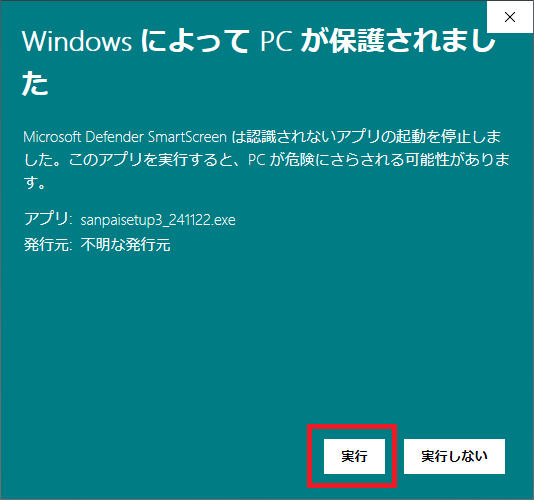
ステップ6
「実行」を選択するとインストールが始まります。