コンテンツへ移動
  • 産廃マニフェスト伝票発行システム よくあるご質問
  • 産廃マニフェスト伝票発行システム ご注文フォーム
  • お問い合わせ
産廃マニフェスト伝票発行システムのダウンロードページはこちら
有限会社サンテルのロゴ画像
  • サンテルイズム
    • 企業理念
    • 基本姿勢
    • 経営方針
    • サンテルイズム
  • 事業案内
  • 商品案内
    • 顔タイム21
    • 児童くん21
    • 産廃マニフェスト伝票発行システム
      • ご注文フォーム
      • よくあるご質問
    • 販売くん21
    • かこうくん21
    • WEB請求システム
    • ホームページ作成
    • その他の商品
  • 会社案内
    • ご挨拶
    • 基本情報
    • アクセス
  • 採用情報
  • お知らせ
  • 産廃マニフェスト伝票発行システム よくあるご質問
  • 産廃マニフェスト伝票発行システム ご注文フォーム
  • お問い合わせ
弊社商品が起動できない場合(Windowsのスマートアプリコントロールの設定に関するご案内)

産廃マニフェスト伝票発行システムのよくあるご質問(FAQ)を検索

  • 帳票入力

    • よく使う会社を登録して保存したい(会社登録・会社検索機能を使いたい)
    • 帳票データが他のパソコンで開けない(Vol.3で作成した帳票データが開けない)
    • Windows 10で日本語入力の切り替えが出来ない
    • 登録した会社が一覧に表示されない・会社検索機能が利用できない
    • 一部の文字が印刷できない(入力した文字が文字化けして印刷される)
    • 印刷の必要がない項目に斜線を引きたい
    • 帳票データを保存したい(テンプレートを保存したい)
    • 印刷すると枠内の文字が勝手に縮小されてしまう
    • 産業廃棄物の種類を追加したい(拡張項目を追加したい)
    • 枠内で改行して入力が出来ない
    • 文字のフォント・サイズを変更したい
    • 新レイアウト用紙・西暦や元号入力への対応について
    • 残りの記事を表示 (7) 記事を折りたたむ
  • よくあるご質問トップ
  • 帳票入力

カテゴリー - 帳票入力

記事

よく使う会社を登録して保存したい(会社登録・会社検索機能を使いたい)
帳票データが他のパソコンで開けない(Vol.3で作成した帳票データが開けない)
Windows 10で日本語入力の切り替えが出来ない
登録した会社が一覧に表示されない・会社検索機能が利用できない
一部の文字が印刷できない(入力した文字が文字化けして印刷される)
印刷の必要がない項目に斜線を引きたい
帳票データを保存したい(テンプレートを保存したい)
印刷すると枠内の文字が勝手に縮小されてしまう
産業廃棄物の種類を追加したい(拡張項目を追加したい)
枠内で改行して入力が出来ない
文字のフォント・サイズを変更したい
新レイアウト用紙・西暦や元号入力への対応について
+ 4 記事
残りの記事を表示
  1. トップページ
  2. 帳票入力

お問い合わせ

お問い合わせは、お電話・お問い合わせフォームよりお願いします。

受付時間:9:00~18:00(土・日・祝日を除く)

086-425-1950
お問い合わせフォーム
有限会社サンテルのロゴ画像

有限会社 サンテル

〒710-0824
岡山県倉敷市白楽町409 センタービル4F
TEL:086-425-1950
FAX:086-425-3696

  • トップページ
  • サンテルイズム(行動指針)
    • 企業理念
    • 基本姿勢
    • 経営方針
    • サンテルイズム
  • 事業案内
  • 商品案内
    • 顔タイム21
    • 児童くん21
    • 産廃マニフェスト伝票発行システム
      • ご注文フォーム
      • よくあるご質問
    • 販売くん21
    • かこうくん21
    • WEB請求システム
    • ホームページ作成
    • その他の商品
  • 会社案内
    • ご挨拶
    • 基本情報
    • アクセス
  • 採用情報
  • お知らせ
  • お問い合わせ
  • お問い合わせ
  • 個人情報保護方針
  • 本サイトのご利用にあたって
  • 特定商取引法に基づく表記

Copyright © Suntel Corp. All Rights Reserved.

ダウンロード方法

  • ステップ6までございます。スクロールしてご覧ください。
  • Microsoft Edgeをご利用の場合はステップ1から、それ以外のブラウザをご利用の方はステップ5からご覧ください。
STEP
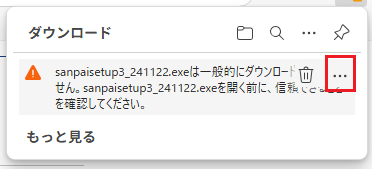
ステップ1(Microsoft Edgeの場合)

メッセージが表示されている部分にマウスカーソルを移動し、「…」(その他のアクション)の部分を選択します。

Microsoft Edgeにて、「sanpaisetup3_~.exe は一般的にダウンロードされていません。sanpaisetup3_~.exe を開く前に信頼できることを確認してください。」という表示がされている画面のスクリーンショット。「…」(その他のアクション)部分を選択するよう示している。
STEP
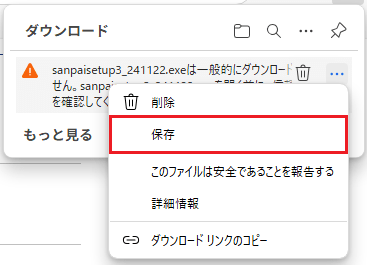
ステップ2(Microsoft Edgeの場合)

「保存」を選択します。

Microsoft Edgeにて、「sanpaisetup3_~.exe は一般的にダウンロードされていません。sanpaisetup3_~.exe を開く前に信頼できることを確認してください。」という表示がされている画面のスクリーンショット。「保存」部分を選択するよう示している。
STEP
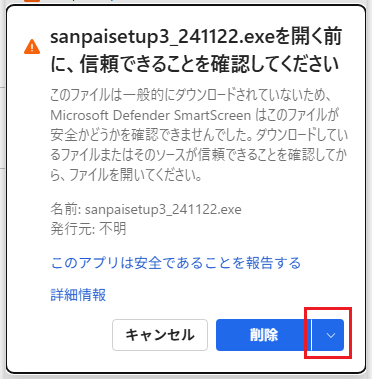
ステップ3(Microsoft Edgeの場合)

以下のような表示が出た場合は、下向きの山形のマークの部分を選択します。

  • 削除ボタンの右にあります。間違って削除ボタンを選択しないように注意してください。
Microsoft Edgeにて、「sanpaisetup3_~.exe を開く前に信頼できることを確認してください。」という表示がされている画面のスクリーンショット。削除ボタンの右の「▽」(逆三角)部分(削除ボタンの次のボタン)を選択するよう示している。
STEP
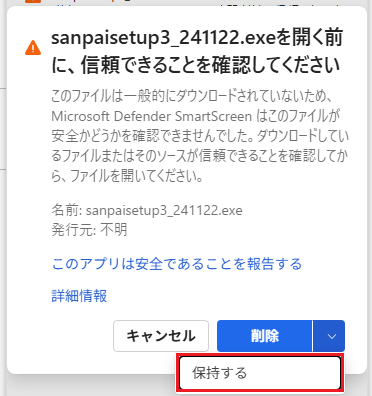
ステップ4(Microsoft Edgeの場合)

「保持する」を選択するとダウンロードが始まります。

Microsoft Edgeにて、「sanpaisetup3_~.exe を開く前に信頼できることを確認してください。」という表示がされている画面のスクリーンショット。「保持する」ボタンを選択するよう示している。
STEP
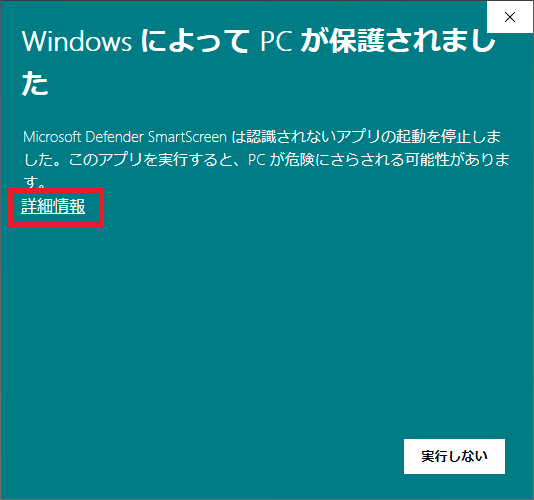
ステップ5

ダウンロードしたexeファイルを開いた際に以下のような画面が表示される場合は、「詳細情報」を選択します。

  • お使いのパソコンによって画面のデザイン・色などが一部異なる場合もございますが、操作方法は同じです。
Windowsにて産廃マニフェスト伝票発行システムの体験版のexeファイルを起動した際に、「WindowsによってPCが保護されました」という表示がされている画面のスクリーンショット。「詳細情報」部分を選択するよう示している。
STEP
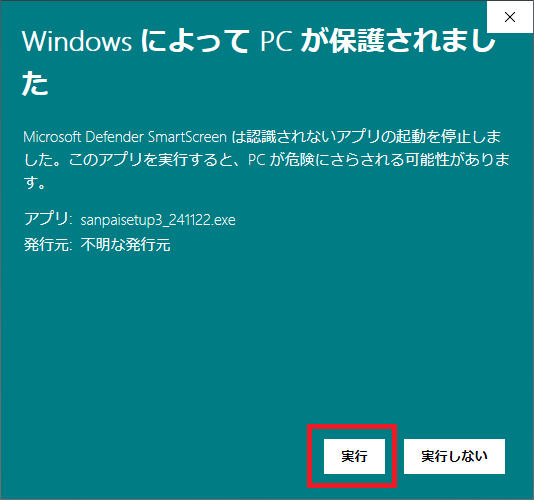
ステップ6

「実行」を選択するとインストールが始まります。

Windowsにて産廃マニフェスト伝票発行システムの体験版のexeファイルを起動した際に、「WindowsによってPCが保護されました」という表示がされている画面のスクリーンショット。「実行」部分を選択するよう示している。